
Ações em Lote em fotos e vídeos
Redimensione, recorte, converta, ajuste e ponha marca-d'água em fotos, e corte, converta ou transforme vídeos em GIFs, muitos arquivos de uma vez, descrito em uma frase ou montado passo a passo.
A edição da Mac App Store chega em breve. A edição do site tem tudo. Comparar edições
Ferramentas › Ações em Lote (Fotos e Vídeos)… ⇧⌘B aplica uma série de transformações a muitas fotos e vídeos de uma vez. A aba tem três colunas.
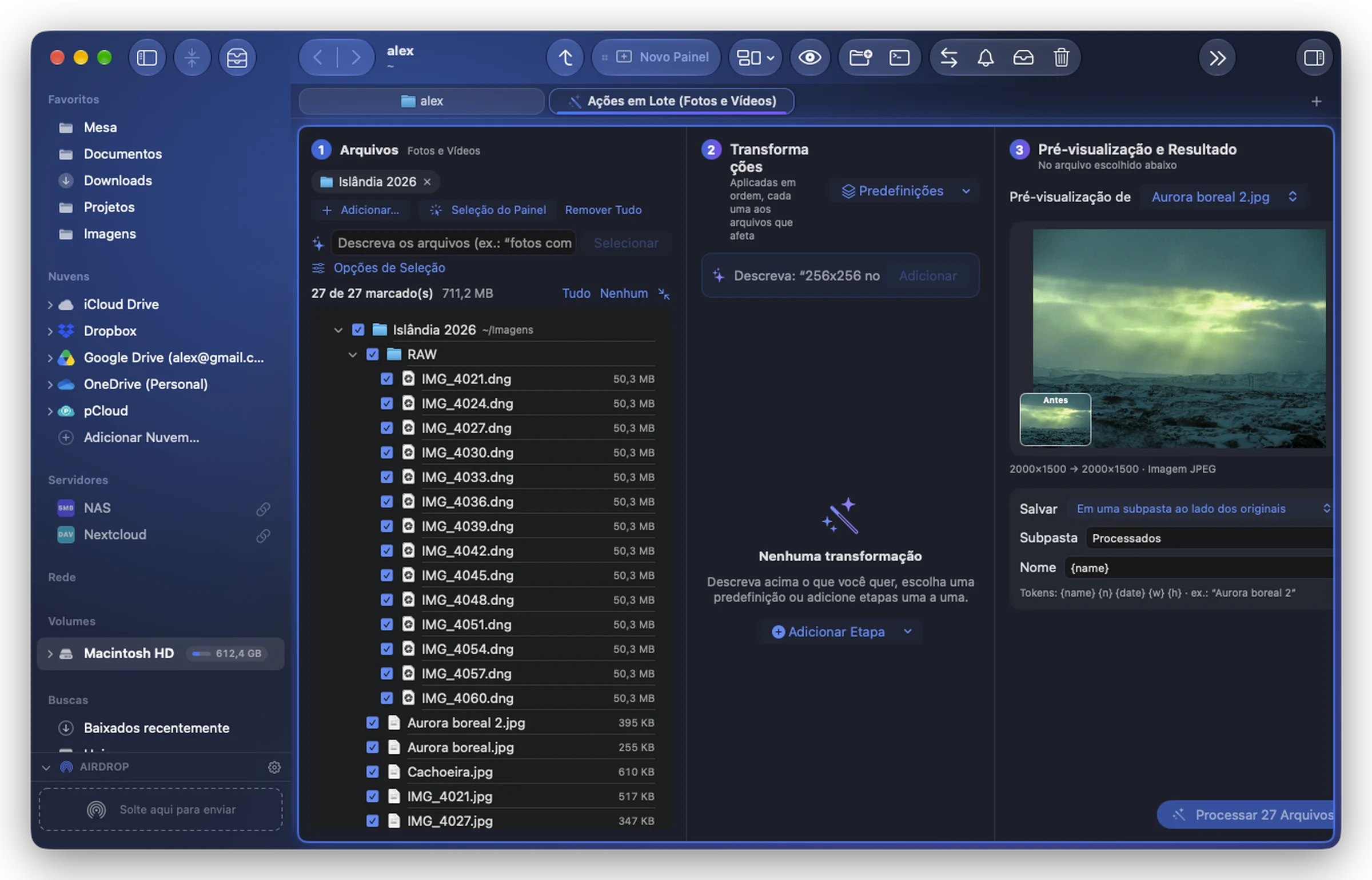
1. Fotos e Vídeos
Adicione os arquivos: arraste-os até ali, ou selecione-os em um painel e clique com o botão direito › Ações em Lote em Fotos e Vídeos…. Desmarque os que devem ficar de fora.
2. Transformações
Descreva o que você quer em uma frase e clique em Adicionar: “1080x1080 recortado no centro”, “preto e branco”, “corta os 5 primeiros segundos”, “em JPEG qualidade 80”. O Folia Files transforma isso em etapas. Ou clique em Adicionar Etapa e escolha-as uma por uma.
As etapas são aplicadas em ordem, cada uma aos arquivos que lhe dizem respeito:
| Para fotos e vídeos | Para fotos | Para vídeos |
|---|---|---|
| Redimensionar (escala, tamanhos, ampliar ou não os arquivos menores) | Ajustes (exposição, brilho, contraste, saturação, temperatura, nitidez) | Recortar (manter ou remover uma parte) |
| Recortar em uma proporção, ancorado onde você quiser | Estilos: Aprimoramento Automático, Preto e Branco, Sépia, cores vivas, vinheta, desfoque… | Velocidade (acelerado ou em câmera lenta; o som mantém o tom) |
| Girar / Espelhar | Marca-d'água (texto, canto, tamanho, opacidade) | Remover Áudio, Quadros por Segundo |
| Remover Localização ou Remover Metadados | Adicionar Margens | Formato dos Vídeos (contêiner, H.264 ou HEVC, qualidade) |
| Formato das Fotos (JPEG, PNG, HEIC, TIFF…, qualidade) | Extrair Áudio (M4A), Extrair um Quadro, Criar GIF Animado |
Salvar como Predefinição… guarda as etapas com um nome; Predefinições as traz de volta.
3. Pré-visualização e Resultado
A pré-visualização mostra o arquivo escolhido Antes e depois, com o novo tamanho. Embaixo, Salvar decide para onde vão os resultados:
- Em uma subpasta ao lado dos originais (o padrão, chamada Processados);
- Ao lado dos originais;
- Em uma pasta escolhida;
- Substituir os originais (movidos para o Lixo): cada original vai para o Lixo depois que o substituto dele é gravado.
Nome define os nomes dos novos arquivos com marcadores: {name} (o nome original), {n} (um número), {date}, {w} e {h} (a largura e a altura do resultado).
Clique em Processar … Arquivo(s). O progresso aparece na aba e nas Operações da barra de ferramentas; Mostrar Resultados os abre quando termina.