
Histórico da área de transferência
Tudo o que você copia, textos, imagens, arquivos, links, cores, guardado no seu Mac para colar de novo com ⌃⌥V, sem nunca guardar o que é privado.
Nesta página
O Folia Files pode guardar o que você copia, para que você cole de novo depois, em qualquer app. Ele vem desativado de início: ative-o em Ajustes › Área de Transferência › Manter o histórico da área de transferência.

Colar algo que você copiou antes
- Pressione ⌃⌥V em qualquer app (ou Editar › Histórico da Área de Transferência… no Folia Files). A paleta abre sem tirar da frente o app em que você está.
- Digite para buscar, ou use as setas.
- Pressione ↩ para colar naquele app.
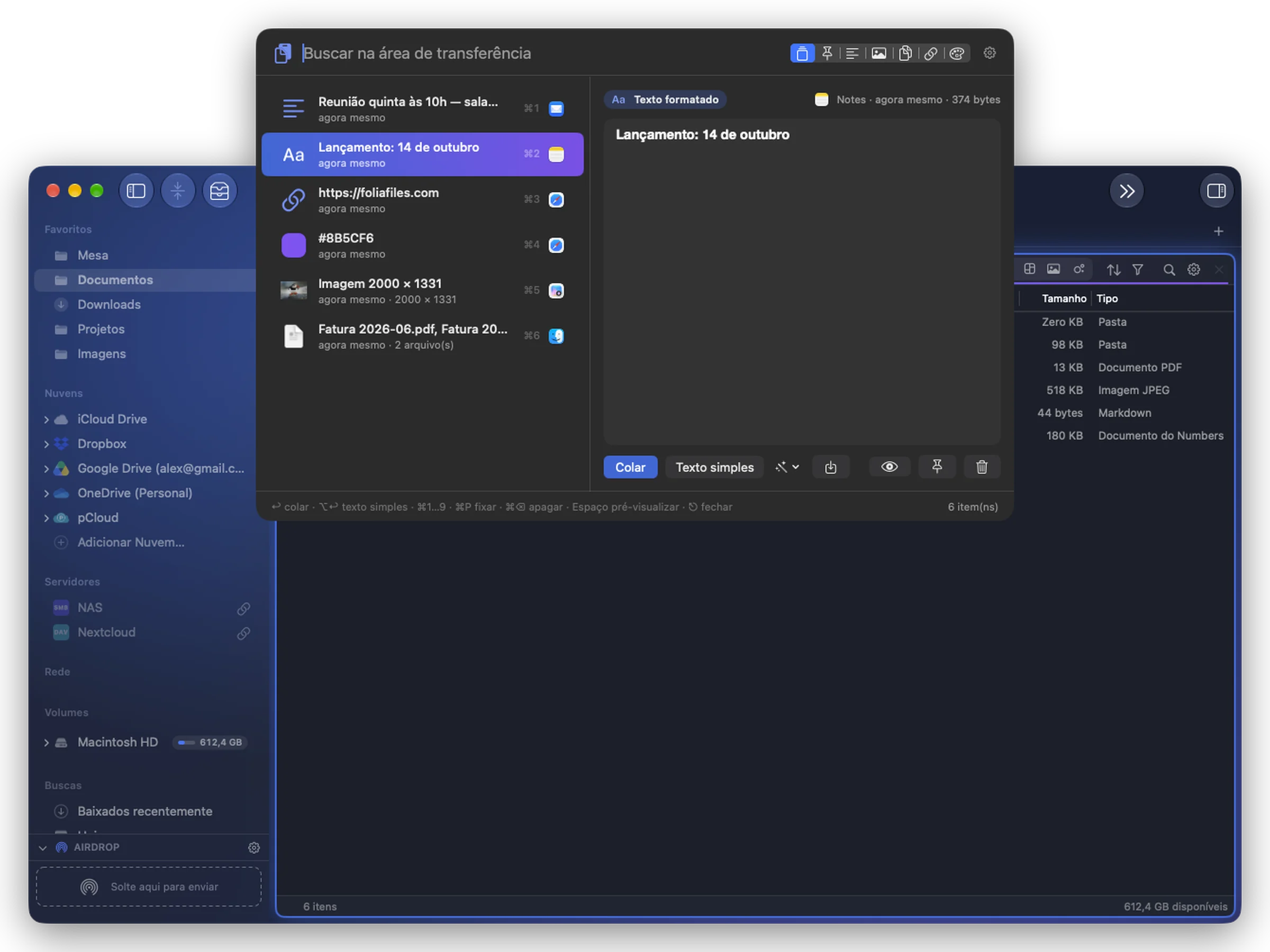
Na paleta:
| Teclas | Faz |
|---|---|
| ↩ | colar |
| ⌥↩ | colar como texto simples |
| ⌘1 … ⌘9 | colar um dos nove primeiros |
| ⌘P | fixar ou desafixar |
| ⌘⌫ | apagar do histórico |
| Espaço | pré-visualizar |
Clique com o botão direito em um item para mais opções: Colar juntos ou Copiar juntos (vários itens como um só), Copiar transformado / Colar transformado (MAIÚSCULAS, minúsculas, Maiúscula Em Cada Palavra, Remover espaços extras, Tudo em uma linha, Limpar links (rastreamento)), Copiar o texto da imagem, Abrir o link, Salvar em “…” ou Copiar os arquivos para “…” (a pasta do painel ativo), Fixar, Apagar do histórico.
O histórico também é um módulo das barras laterais e da gaveta, e os últimos itens dele estão no menu da barra de menus.
Colar direto, ou só copiar
Quando você escolhe um item:
- Colar direto no app (o padrão): o Folia Files pressiona ⌘V por você. Isso precisa da permissão de Acessibilidade: clique em Permitir… e ative o Folia Files na lista que o macOS abre. Sem ela, o item é copiado e uma mensagem diz “Copiado — pressione ⌘V”.
- Só copiar (você pressiona ⌘V).
O que é guardado, e por quanto tempo
- Itens mantidos: 50, 100, 200 (o padrão) ou 500. Manter por: 1 dia, 7 dias, 30 dias (o padrão) ou Sempre.
- Os itens fixados são guardados além desses limites.
- Acima de 20 MB, só uma miniatura da imagem ou o começo do texto é guardado.
- Os itens copiados no seu iPhone ou iPad (Área de Transferência Universal) mostram “Outro dispositivo (Área de Transferência Universal)” como origem.
Privacidade
- Tudo fica neste Mac, nos dados do Folia Files: nada vai para o iCloud nem para outro lugar, e nada disso entra nos backups dos ajustes.
- O que os apps marcam como confidencial (senhas, códigos de uso único) nunca é guardado.
- Nada copiado dos apps listados em Privacidade é guardado: os gerenciadores de senhas (1Password, Bitwarden, Acesso às Chaves, Senhas, KeePassXC, Dashlane, LastPass, Enpass, Strongbox, Proton Pass, Secrets) já vêm na lista. Adicionar um app ou Parar de ignorar este app; Restaurar a lista padrão.
- Pausar o histórico por 5 minutos, 1 hora ou Até retomar; Limpar Tudo… o esvazia (os itens fixados também, se você marcar isso).