
Ferramentas de PDF
Combine PDFs e imagens em um único PDF, reordene, gire, remova, extraia ou divida páginas, comprima e torne digitalizações pesquisáveis; seus originais nunca mudam.
A edição da Mac App Store chega em breve. A edição do site tem tudo. Comparar edições
Nesta página
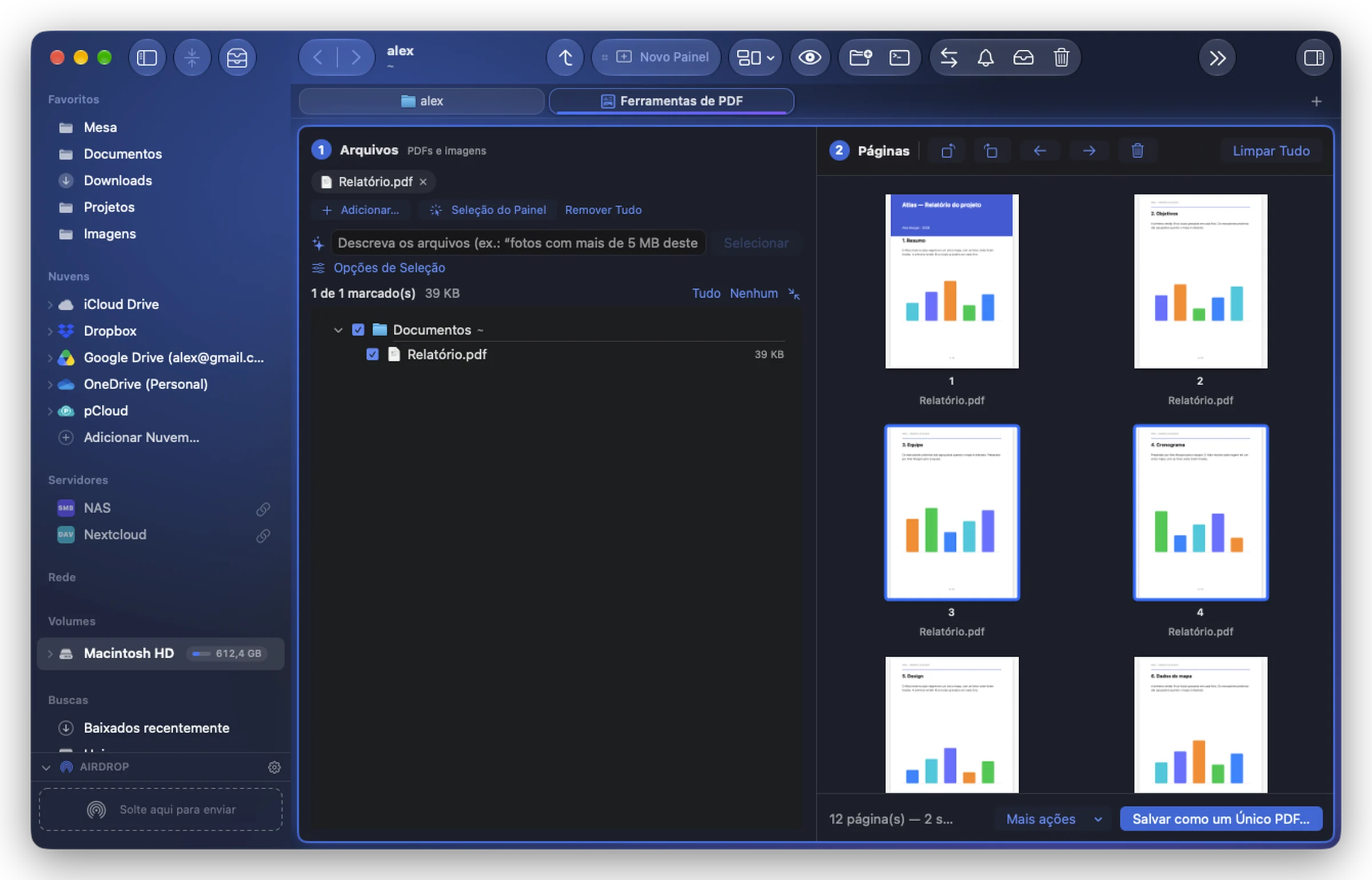
Ferramentas de PDF dispõe as páginas de PDFs e imagens lado a lado, para que você monte um documento do jeito que quiser. A ferramenta abre em uma aba da janela.

Abrir
- Selecione arquivos, pelo menos um PDF, e escolha Ferramentas de PDF… no menu de contexto (ou Arquivo › Mais ações › Ferramentas de PDF…): eles já entram, incluindo as imagens selecionadas junto.
- Ou escolha Ferramentas › Ferramentas de PDF…, ou o cartão dela na aba Ferramentas. Ao abrir, ela começa com os arquivos selecionados no painel ativo (a pasta do painel quando nada está selecionado).
1. Escolher os arquivos
À esquerda, em Arquivos, adicione pastas ou arquivos com Adicionar…, pegue a seleção do painel ativo com Seleção do Painel, ou arraste-os para ali. Os PDFs e as imagens deles (JPEG, PNG, HEIC…) aparecem, marcados. Você também pode descrevê-los em palavras (“PDFs desta semana”) e clicar em Selecionar. Arquivos soltos sobre as páginas também são adicionados.
As páginas dos arquivos marcados aparecem à direita, em ordem. Uma imagem vira uma página, com o próprio tamanho e a própria orientação. Um PDF protegido por senha não pode ser lido: a barra embaixo avisa.
Desmarcar um arquivo tira as páginas dele; marcar um novo acrescenta as páginas dele no final. A ordem, as rotações e as remoções que você escolheu para os outros continuam. São mostradas as páginas de no máximo 400 arquivos por vez: desmarque alguns para ver os outros.
2. Organizar as páginas
Clique em uma página para selecioná-la, ⌘-clique para acrescentar ou retirar uma, ⇧-clique para selecionar todas as páginas desde a última clicada. Depois, com os botões acima das páginas:
- Girar para a Esquerda, Girar para a Direita (sem página selecionada, eles giram todas as páginas);
- Mover Seleção para Antes, Mover Seleção para Depois (as setas), uma posição por vez;
- o botão de lixo, Remover as páginas selecionadas (os arquivos não são modificados): as páginas saem apenas desta lista;
- Limpar Tudo para recomeçar.
3. Gerar o resultado
Os botões embaixo. Quando a aba é estreita, todos menos Salvar como um Único PDF… vão para Mais ações.
| Botão | O que gera |
|---|---|
| Salvar como um Único PDF… (⌘S) | todas as páginas, nesta ordem, em um único PDF (“nome (combinado).pdf” quando vários arquivos entraram) |
| Extrair Seleção… | um PDF só com as páginas selecionadas (“nome (extraído).pdf”) |
| Dividir em Páginas | um PDF por página, numerado, em uma nova pasta “nome (páginas)” ao lado do primeiro documento |
| Comprimir… | uma cópia mais leve: as mesmas páginas com as imagens recomprimidas para a tela (“nome (comprimido).pdf”); os tamanhos antes e depois são mostrados |
| Tornar Pesquisável (OCR)… | o texto das páginas digitalizadas reconhecido no seu Mac e acrescentado, invisível, no lugar dele (“nome (pesquisável).pdf”) |
Para todo resultado, exceto Dividir em Páginas, uma caixa de diálogo pergunta onde salvar, de início na pasta do primeiro documento. Se você escolher substituir um arquivo existente, o antigo vai para o Lixo. O resultado é então mostrado no painel ativo.
Cada arquivo novo (ou a pasta de uma divisão) tem sua entrada em Operações › Histórico: desfaça-a ali e ele vai para o Lixo.
Tornar digitalizações pesquisáveis
Tornar Pesquisável (OCR)… lê neste Mac o texto das páginas que não têm nenhum (digitalizações, fotos de documentos) e o acrescenta, invisível, no lugar dele, sob cada linha. As páginas que já contêm texto o mantêm como está. Depois você pode selecionar, copiar e buscar o texto do novo PDF, também com o Spotlight e a busca do Folia Files; a barra embaixo diz quantos caracteres foram reconhecidos.
O idioma é detectado sozinho, linha por linha: português, inglês, francês, árabe, japonês, chinês…
Bom saber
- Comprimir… ajuda mais com digitalizações e fotos; um PDF feito de texto já é pequeno.
- Para transformar um documento Markdown em PDF, abra-o no editor de texto do Folia ou clique com o botão direito nele › Converter em PDF.