
O módulo Busca e a busca avançada
Abrir uma busca, onde ela aparece, o que faz cada controle do módulo Busca e quando usar a aba da busca avançada.
A edição da Mac App Store chega em breve. A edição do site tem tudo. Comparar edições
Nesta página
Toda busca do Folia Files abre um módulo Busca: um campo, uma fileira de pílulas que dizem onde e como ele busca, e os resultados. Ele pode ficar no topo de uma aba, ao lado das suas pastas, em uma barra lateral ou na gaveta.
Abrir uma busca
- Clique na lupa da barra de ferramentas (Buscar), ou escolha Editar › Nova busca (⌘⇧F).
- Clique com o botão direito na lupa de um painel e escolha Nova busca nesta pasta: a busca começa nessa pasta.
- Clique em uma busca salva ou em uma etiqueta na barra lateral: ela abre no lugar do painel ativo. Consulte Buscas salvas.
- Ferramentas › Todas as Ferramentas… › Buscar.
O cursor espera no campo: digite, e a busca roda enquanto você digita (uma breve pausa depois da última tecla; pressione ↩ para executá-la na hora).
Onde ela abre
Escolha em Folia Files › Ajustes… › Busca, em Botão Buscar, Abrir uma nova busca:
- Na aba atual (o padrão): no topo da aba, em toda a largura dela, para que os resultados tenham espaço para as colunas. Uma busca vazia que já esteja ali é reaproveitada, em vez de abrir uma segunda.
- Em uma nova aba: uma nova aba com a pasta do painel ativo à esquerda e a busca à direita; uma pasta dos resultados abre ao lado.
Clique com o botão direito na lupa da barra de ferramentas para abrir uma busca no outro lugar, uma vez.
Os controles
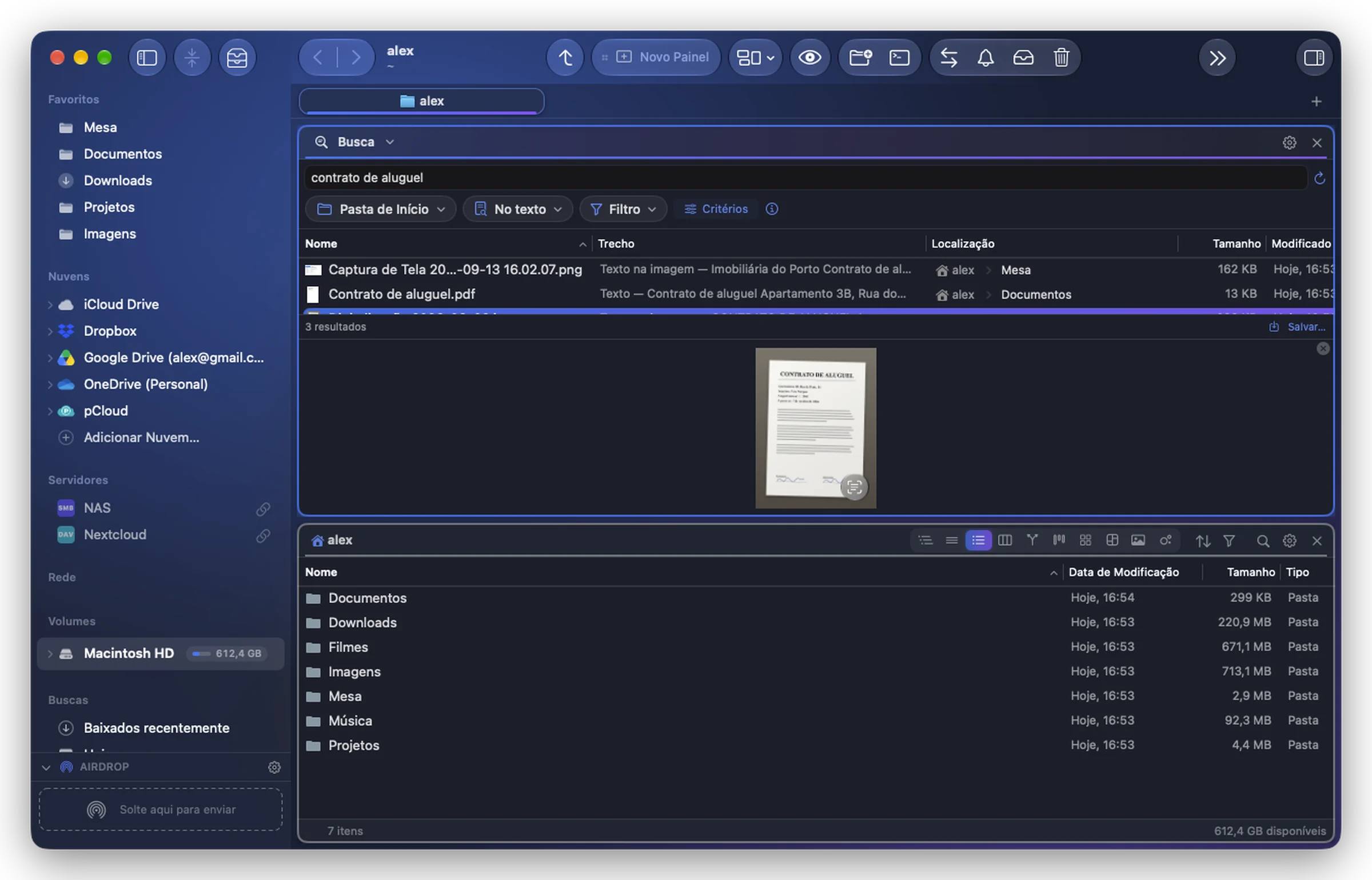
Da esquerda para a direita:
| Controle | O que faz |
|---|---|
| O campo | As palavras a encontrar. Todas precisam estar lá, em qualquer ordem. |
| ↻ | Refazer a busca (⌘R): consulte Resultados sempre atualizados. |
| Onde | Em Todo Lugar, Pasta do Painel Ativo, ou os discos, nuvens e pastas que você marcar. Consulte Onde buscar. |
| No nome / No texto / Nas imagens | Onde as palavras são procuradas. Consulte Buscar em nomes, texto ou imagens. |
| Filtro (o funil) | Os tipos a manter, e os arquivos ocultos, arquivos do sistema e conteúdo dos pacotes a incluir. Consulte O filtro da busca. |
| Critérios | Tamanho, datas, etiquetas…, ligados por “e” ou “ou”. Consulte Critérios. |
| ⓘ | O que a última busca não conseguiu alcançar. Consulte Os limites da busca e o relatório de busca. |
A partir do campo, ↓ ou ⇥ passa para os resultados (o primeiro escolhido), para que você nunca precise do mouse: depois ↑ ↓, Espaço para a Visualização Rápida, ↩ para abrir. O mesmo vale na busca avançada.
Embaixo: o número de resultados, Salvar… (para guardar a busca na barra lateral) e, quando o Spotlight não conseguiu buscar em algumas pastas protegidas, Acesso total….
Quando o módulo é estreito (em uma barra lateral), as pílulas encolhem até o símbolo delas; passe o ponteiro sobre elas para lê-las.
O menu da engrenagem
A engrenagem do módulo (no cabeçalho dele, ou no cabeçalho do painel) oferece:
- Salvar busca…: na barra lateral, em Buscas.
- Abrir na busca avançada: a mesma busca em uma aba própria.
- Limpar a busca: um campo vazio e nenhum critério; o filtro e os lugares ficam.
- Apresentação dos Resultados: Em Colunas Quando Houver Espaço (o padrão: a partir de uns 600 pontos de largura), Sempre em Colunas ou Sempre em Lista (a pasta de cada item sob o nome dele). Todos os módulos Busca seguem essa escolha.
A busca avançada
A busca avançada é a mesma busca em uma aba de ferramenta, com mais espaço para os critérios: sua própria fileira de pílulas, Buscar (ou Parar enquanto ela roda) e Salvar…. Ela abre pela engrenagem do módulo (Abrir na busca avançada), pelo botão Busca Avançada… de Perguntar ao Folia e, para as buscas da barra lateral, quando nenhuma janela está aberta.
Um módulo Busca em outro lugar
Como qualquer módulo, o módulo Busca pode ficar na barra lateral direita, sob a lista da barra lateral esquerda, na gaveta ou em um painel próprio. Recolhido em uma barra lateral, o campo dele fica no cabeçalho: comece a digitar ali e ele se expande com os resultados. Consulte O módulo Busca.