
Le module Recherche et la recherche avancée
Ouvrir une recherche, où elle apparaît, à quoi sert chaque commande du module Recherche, et quand passer à l'onglet de la recherche avancée.
La version du Mac App Store arrive bientôt. La version du site contient tout. Comparer les versions
Sur cette page
Toutes les recherches de Folia Files ouvrent un module Recherche : un champ, une rangée de pastilles qui disent où et comment il cherche, et les résultats. Il peut se placer en haut d'un onglet, à côté de vos dossiers, dans une barre latérale ou dans le tiroir.
Ouvrir une recherche
- Cliquez sur la loupe de la barre d'outils (Rechercher), ou choisissez Édition › Nouvelle recherche (⌘⇧F).
- Clic droit sur la loupe d'un panneau, puis Nouvelle recherche dans ce dossier : la recherche part de ce dossier.
- Cliquez sur une recherche enregistrée ou une étiquette dans la barre latérale : elle s'ouvre à la place du panneau actif. Voir Les recherches enregistrées.
- Outils › Tous les outils… › Rechercher.
Le curseur attend dans le champ : tapez, la recherche se fait au fil de la frappe (un court instant après la dernière touche ; ↩ la lance tout de suite).
Où elle s'ouvre
Choisissez dans Folia Files › Réglages… › Recherche, sous Bouton Rechercher, Ouvrir une nouvelle recherche :
- Dans l'onglet actif (par défaut) : en haut de l'onglet, sur toute sa largeur, pour laisser de la place aux colonnes des résultats. Une recherche vide déjà là est reprise plutôt que d'en ouvrir une seconde.
- Dans un nouvel onglet : un nouvel onglet avec le dossier du panneau actif à gauche et la recherche à droite ; un dossier des résultats s'ouvre à côté.
Clic droit sur la loupe de la barre d'outils pour ouvrir une recherche dans l'autre place, une fois.
Les commandes
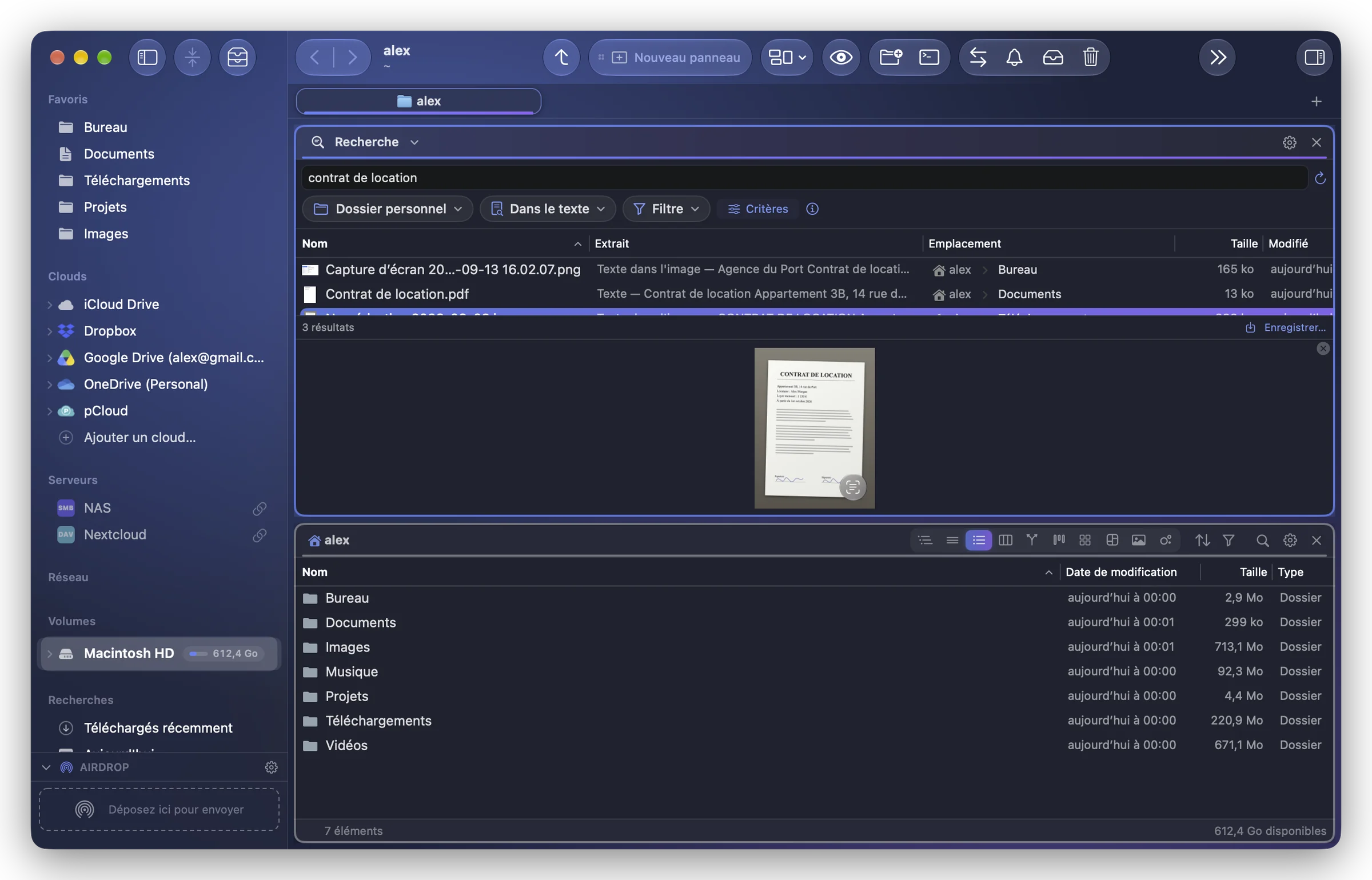
De gauche à droite :
| Commande | Ce qu'elle fait |
|---|---|
| Le champ | Les mots à trouver. Tous doivent y être, dans n'importe quel ordre. |
| ↻ | Relancer la recherche (⌘R) : voir Des résultats tenus à jour. |
| L'emplacement | Partout, Dossier du panneau actif, ou les disques, clouds et dossiers que vous cochez. Voir Où chercher. |
| Dans le nom / Dans le texte / Dans les images | Où les mots sont cherchés. Voir Chercher dans le nom, le texte ou les images. |
| Filtre (l'entonnoir) | Les types à garder, et les fichiers cachés, fichiers système et contenus des paquets à inclure. Voir Le filtre de la recherche. |
| Critères | Taille, dates, étiquettes…, reliés par « et » ou « ou ». Voir Les critères. |
| ⓘ | Ce que la dernière recherche n'a pas pu atteindre. Voir Les limites de la recherche et le rapport. |
Depuis le champ, ↓ ou ⇥ passe aux résultats (le premier choisi), sans la souris : puis ↑ ↓, Espace pour Coup d'œil, ↩ pour ouvrir. Pareil dans la recherche avancée.
En bas : le nombre de résultats, Enregistrer… (pour garder la recherche dans la barre latérale) et, quand Spotlight n'a pas pu chercher dans des dossiers protégés, Accès complet….
Quand le module est étroit (dans une barre latérale), les pastilles se réduisent à leur symbole ; survolez-les pour les lire.
Le menu de la roue
La roue du module (dans son en-tête, ou celui du panneau) propose :
- Enregistrer la recherche… : dans la barre latérale, sous Recherches.
- Ouvrir dans la recherche avancée : la même recherche dans un onglet à elle.
- Effacer la recherche : un champ vide et plus de critères ; le filtre et les emplacements restent.
- Présentation des résultats : En colonnes quand il y a la place (par défaut : à partir d'environ 600 points de large), Toujours en colonnes ou Toujours en liste (le dossier de chaque élément sous son nom). Tous les modules Recherche suivent ce choix.
La recherche avancée
La recherche avancée est la même recherche dans un onglet d'outil, avec plus de place pour les critères : sa propre rangée de pastilles, Rechercher (ou Arrêter pendant qu'elle cherche) et Enregistrer…. Elle s'ouvre depuis la roue du module (Ouvrir dans la recherche avancée), depuis le bouton Recherche avancée… de Demander à Folia, et pour les recherches de la barre latérale quand aucune fenêtre n'est ouverte.
Un module Recherche ailleurs
Comme tout module, le module Recherche peut vivre dans la barre latérale droite, sous la liste de la barre latérale gauche, dans le tiroir ou dans un panneau à lui. Replié dans une barre latérale, son champ reste dans son en-tête : commencez à taper et il se déplie avec les résultats. Voir Le module Recherche.