
Actions groupées sur les photos et les vidéos
Redimensionnez, recadrez, convertissez, retouchez et signez des photos, coupez, convertissez ou faites des GIF de vidéos, beaucoup de fichiers d'un coup, décrits en une phrase ou étape par étape.
La version du Mac App Store arrive bientôt. La version du site contient tout. Comparer les versions
Sur cette page
Outils › Actions groupées (photos et vidéos)… ⇧⌘B applique une série de transformations à beaucoup de photos et de vidéos d'un coup. L'onglet a trois colonnes.
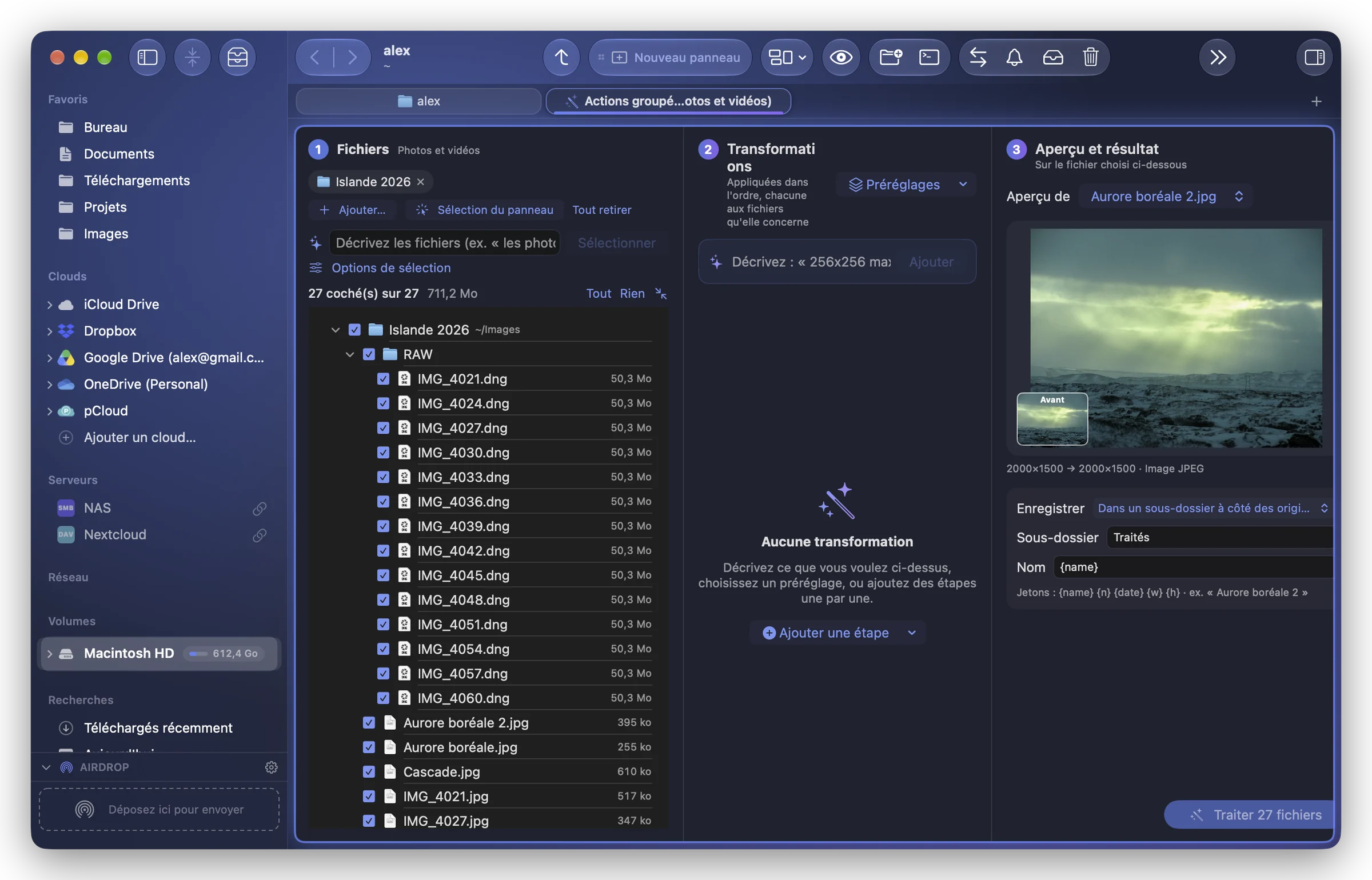
1. Photos et vidéos
Ajoutez les fichiers : glissez-les, ou sélectionnez-les dans un panneau puis clic droit › Actions groupées sur les photos et vidéos…. Décochez ceux à laisser de côté.
2. Transformations
Décrivez ce que vous voulez en une phrase et cliquez sur Ajouter : « 1080x1080 recadré au centre », « noir et blanc », « coupe les 5 premières secondes », « en JPEG qualité 80 ». Folia Files en fait des étapes. Ou cliquez sur Ajouter une étape et choisissez-les une à une.
Les étapes sont appliquées dans l'ordre, chacune aux fichiers qu'elle concerne :
| Photos et vidéos | Photos | Vidéos |
|---|---|---|
| Redimensionner (échelle, tailles, agrandir ou non les fichiers plus petits) | Réglages (exposition, luminosité, contraste, saturation, température, netteté) | Couper (garder ou retirer une partie) |
| Recadrer selon un format, ancré où vous voulez | Effets : Amélioration automatique, Noir et blanc, Sépia, couleurs vives, vignettage, flou… | Vitesse (accéléré ou ralenti ; le son garde sa hauteur) |
| Pivoter / retourner | Filigrane (texte, coin, taille, opacité) | Retirer le son, Images par seconde |
| Retirer la localisation ou Retirer les métadonnées | Ajouter des marges | Format des vidéos (conteneur, H.264 ou HEVC, qualité) |
| Format des photos (JPEG, PNG, HEIC, TIFF…, qualité) | Extraire l'audio (M4A), Extraire une image, Créer un GIF animé |
Enregistrer comme préréglage… garde les étapes sous un nom ; Préréglages les ramène.
3. Aperçu et résultat
L'aperçu montre le fichier choisi Avant et après, avec sa nouvelle taille. Dessous, Enregistrer décide où vont les résultats :
- Dans un sous-dossier à côté des originaux (par défaut, nommé Traités) ;
- À côté des originaux ;
- Dans un dossier choisi ;
- Remplacer les originaux (mis à la corbeille) : chaque original part à la corbeille une fois son remplaçant écrit.
Nom règle le nom des nouveaux fichiers avec des jetons : {name} (le nom d'origine), {n} (un numéro), {date}, {w} et {h} (la largeur et la hauteur du résultat).
Cliquez sur Traiter … fichier(s). La progression s'affiche dans l'onglet et dans Opérations (barre d'outils) ; Afficher les résultats les ouvre à la fin.