
照片和视频的批量操作
一次处理大量文件:调整照片大小、裁剪、转换、调节、添加水印,修剪、转换视频或将其制成 GIF,可以用一句话描述,也可以逐步构建。
Mac App Store 版即将上架。官网版包含全部功能。 比较版本
工具 › 批量操作(照片和视频)… ⇧⌘B 一次对大量照片和视频应用一系列变换。这个标签页有三栏。
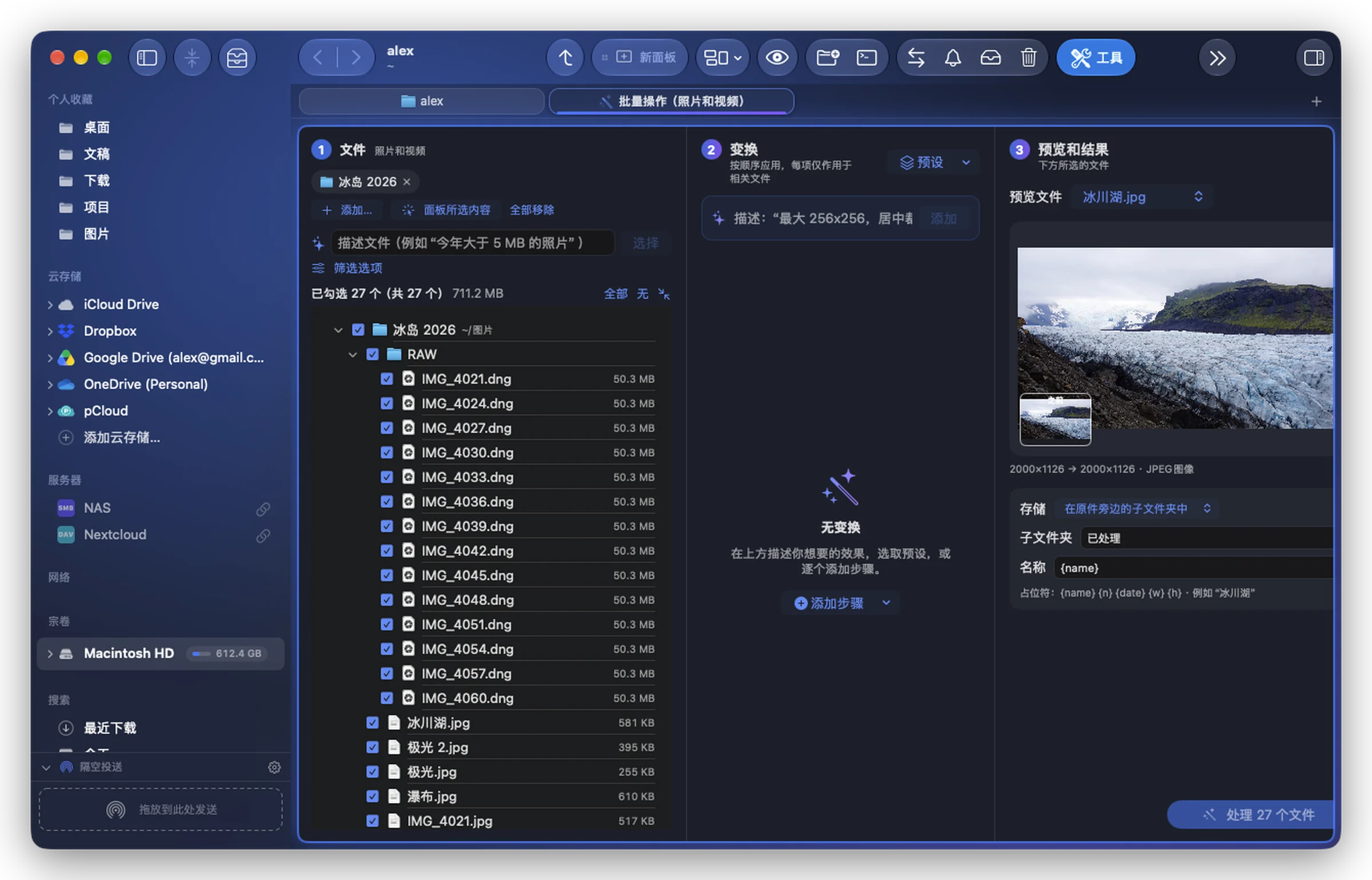
1. 照片和视频
添加文件:将它们拖进来,或在面板中选择它们,然后右键点按 › 对照片和视频执行批量操作…。取消勾选要跳过的文件。
2. 变换
用一句话描述你想要的效果,然后点按 添加:“1080x1080 居中裁剪”“黑白”“剪掉前 5 秒”“存为质量 80 的 JPEG”。Folia Files 会将其转换为步骤。也可以点按 添加步骤,逐个选择。
步骤按顺序应用,每一步只作用于相关的文件:
| 照片和视频 | 照片 | 视频 |
|---|---|---|
| 调整大小(比例、尺寸、是否放大较小的文件) | 设置(曝光、亮度、对比度、饱和度、色温、锐度) | 剪切(保留或移除一部分) |
| 裁剪 为某个比例,锚点随你选择 | 效果:自动增强、黑白、棕褐色、鲜艳色彩、暗角、模糊… | 速度(加速或慢动作;声音保持原有音调) |
| 旋转 / 翻转 | 水印(文字、角落、大小、不透明度) | 移除音频、每秒帧数 |
| 移除位置信息 或 移除元数据 | 添加边距 | 视频格式(容器、H.264 或 HEVC、质量) |
| 照片格式(JPEG、PNG、HEIC、TIFF…、质量) | 提取音频(M4A)、提取一帧、创建 GIF 动画 |
存储为预设… 以一个名称保存这些步骤;预设 可将其调回。
3. 预览和结果
预览显示所选文件 之前 和之后的样子,以及新的尺寸。在下方,存储 决定结果放在哪里:
- 在原件旁边的子文件夹中(默认,名为 已处理);
- 放在原件旁边;
- 在选定的文件夹中;
- 替换原件(移到废纸篓):每个原件在其替换文件写好后移到废纸篓。
名称 用标记设置新文件的名称:{name}(原名称)、{n}(编号)、{date}、{w} 和 {h}(结果的宽度和高度)。
点按 处理 … 个文件。进度显示在标签页和工具栏的 操作 中;完成后,显示结果 会打开它们。