
同步
将文件夹拷贝或镜像到另一个磁盘、NAS 或云存储,可手动、按计划或在一有更改时进行,并可先模拟运行。
工具 › 同步… ⇧⌘Y 在其他位置保持文件夹副本的最新状态:另一个磁盘、NAS、已装载的服务器,或通过 rclone 连接的云存储。只拷贝有更改的内容。同步是单向的:从源到目标位置。
创建同步
- 点按 新建同步。
- 源:将文件夹拖到这里,或点按 选取…。
- 目标位置:选择 目标位置类型:
- 文件夹(磁盘、宗卷、装载点):任何文件夹,可以在另一个磁盘、NAS 或已装载的连接上;
- 通过 rclone 连接云端:你的某个云存储帐户(远程)以及其中的一个 云端文件夹。
- 选择 设置(见下文),填写 同步名称,第一次点按 立即同步。
设置下方的一句话会用简单的语言概括同步将执行的操作。
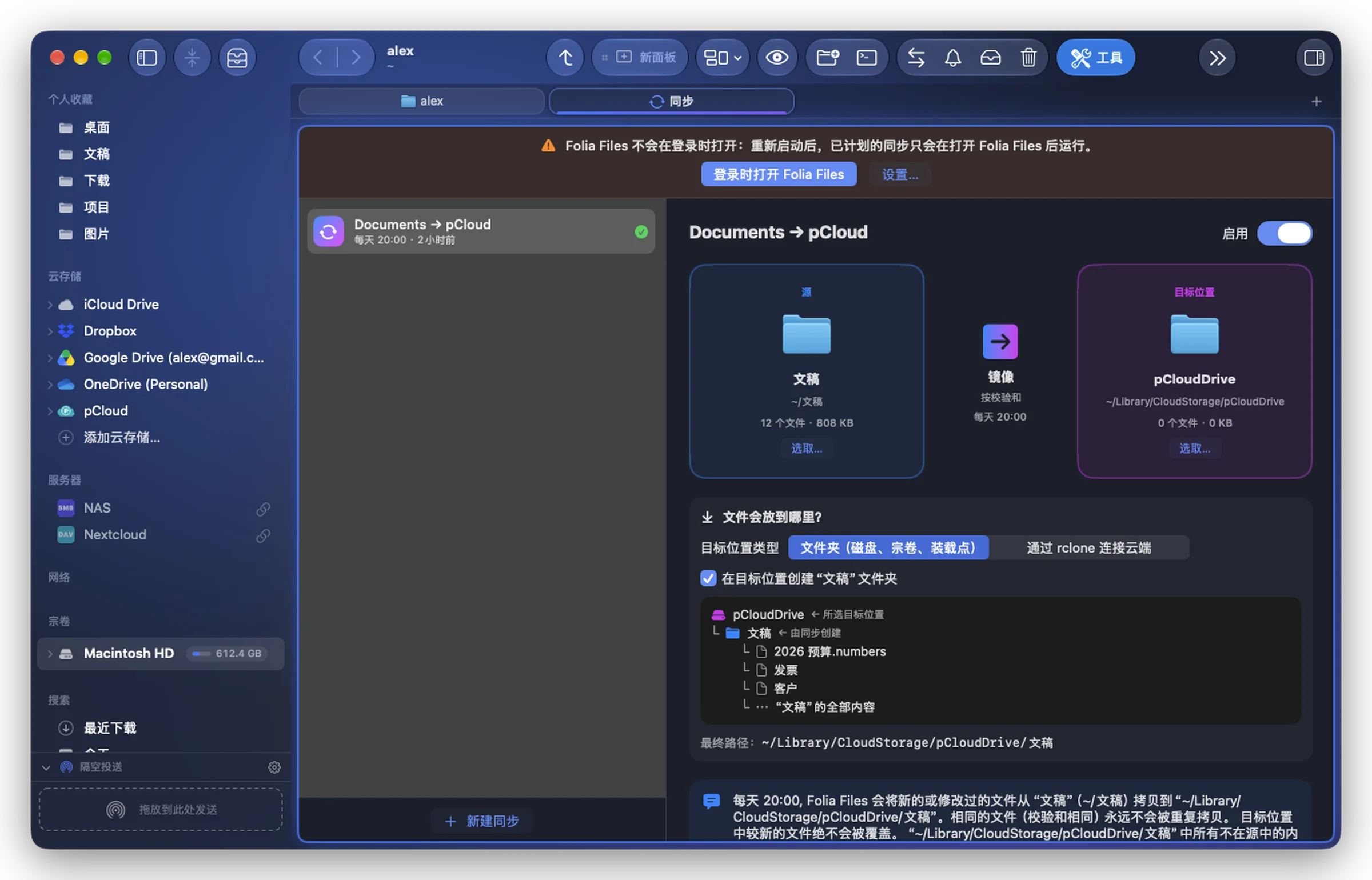
设置
| 设置 | 选项 |
|---|---|
| 模式 | 拷贝(新增和更改):拷贝新文件和修改过的文件;绝不会从目标位置删除任何内容。镜像(目标完全相同):目标位置成为完全一样的副本;源中消失的内容也会从目标位置移除。 |
| 比较 | 大小和日期(快速),与 rsync 相同;或 内容校验和(精确):大小相同的文件按 SHA-256 比较,因此即使日期变了,相同的文件也绝不会再次拷贝(校验和会被记住)。 |
| 目标位置中被移除或替换的项目 | 移到废纸篓 或 永久删除。在云存储中,它们会被放到一个 .arbo-corbeille 文件夹中。 |
| 何时 | 手动、定期、在某个时间 每天,或 每当源发生更改时。 |
| 排除项 | 以逗号分隔的模式:node_modules, *.log, .git, Cache* |
目标位置中较新的文件绝不会被覆盖。
先模拟运行
模拟运行 显示将会发生什么,而不改动任何内容:新文件、已更新、相同、已删除的文件、冲突,以及要传输的数据量。对于云存储,rclone 会给出要拷贝和删除的文件数。
安全
- 如果源为空而目标位置不为空,源所在的磁盘不在,或者目标位置是云存储的顶层,镜像同步会被拒绝。
- 镜像第一次要删除目标位置中的文件时,会向你询问,并给出实际文件数。
- 如果要删除目标位置中超过一半的文件,会提醒你;会删除这么多文件的计划同步会被跳过。
- 只要有任何内容无法读取,就不会删除任何内容。
计划同步
自动同步会在你亲自运行第一次同步后开始,并在 Folia Files 打开时运行(即使没有窗口)。如果 Folia Files 不会在登录时打开,会有横幅提醒:重新启动后,计划同步只有在 Folia Files 打开后才会运行(请参阅登录时打开)。
历史记录 列出每次运行。菜单栏中的 Folia Files 菜单也会列出你的同步:点按其中一个即可立即同步。