
重复文件
按内容找出完全相同的副本,保留合适的一份,将其他副本移到废纸篓。
Mac App Store 版即将上架。官网版包含全部功能。 比较版本
工具 › 重复文件… ⇧⌘U 查找 内容 完全相同的文件,无论它们叫什么名称。大小相同的文件会按 SHA-256 校验和进行比较:只有每个字节都相同,两个文件才算重复。

查找重复项
- 在 查找位置 中,点按 添加… 添加文件夹,点按 面板所选内容 使用当前面板中的所选内容,或将文件夹拖到这里。其中的文件会显示在下方并被勾选:取消勾选你想跳过的文件。你也可以用文字描述文件(“今年大于 5 MB 的照片”),然后点按 选择。
- 设置 最小大小 以跳过小文件。
- 如果还打开了另一个面板,同时包含“…” 会加入它的文件夹:其中的文件会与左侧的文件比较,便于查看哪些照片已经在备份磁盘上。
- 点按 查找重复项。Folia Files 会列出文件,然后比较它们的内容,并显示进度。停止 结束搜索。
同一个文件的两个名称(硬链接)算作一个,绝不算重复项。
选择要保留的内容
结果按组显示(“4.2 MB 的 3 个副本 — 8.4 MB 可回收”),并显示重复项占用的总空间。在每组中,勾选要移除的副本。预览 和 在 Folia Files 中显示 可帮助你核对。
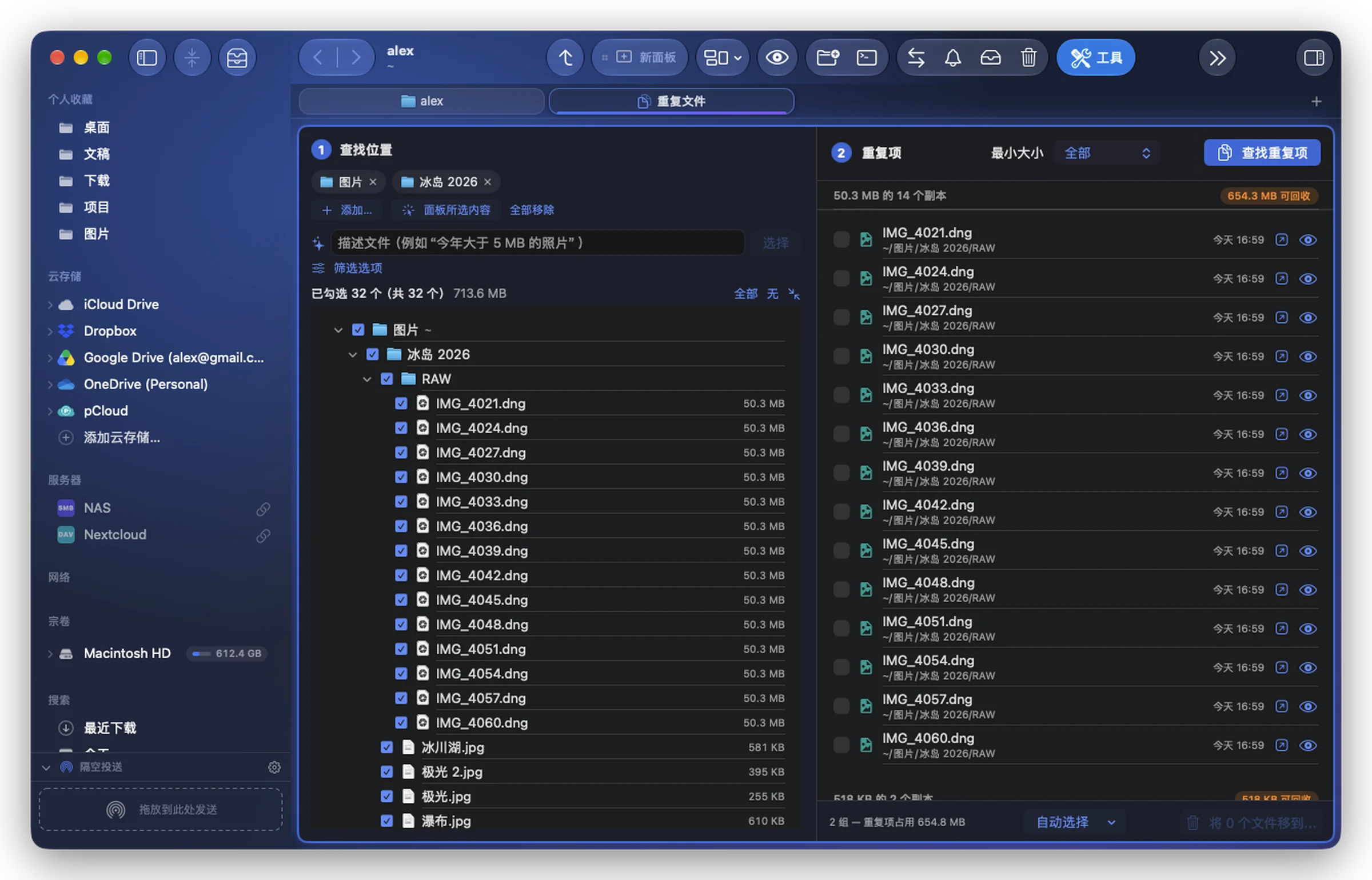
自动选择 替你勾选,每组保留一个副本:
- 保留最新的 或 保留最旧的;
- 保留最短路径 或 保留最长路径(以保留位于正确文件夹中的副本,而不是“Downloads/Copy of…”中的副本)。
取消全选 重新开始。
移除重复项
点按底部的 将 … 个文件移到废纸篓。在移动任何文件之前,Folia Files 会再检查一次:
- 如果某组中要保留的副本已不存在或自搜索后已更改,该组会被跳过;
- 自搜索后修改过的文件会被跳过;
- 每个副本都被勾选的组会被拒绝(“将不会保留任何副本”)。
移走的文件可以从废纸篓放回,也可以通过工具栏中的 操作 撤销(之后马上按 ⌘Z 也可以)。