
重複ファイル
内容が同一のコピーを見つけ、残すべきものを残して、ほかをゴミ箱に入れます。
Mac App Store版は近日登場予定です。Webサイト版はすべての機能を備えています。 エディションを比較
ツール › 重複ファイル… ⇧⌘U は、名前に関係なく 内容 が同一のファイルを見つけます。同じサイズのファイルは SHA-256 チェックサムで比較され、すべてのバイトが同じ場合にだけ重複ファイルとみなされます。

重複ファイルを探す
- 検索場所 で、追加… でフォルダを追加するか、パネルの選択項目 でアクティブなパネルの選択項目を取り込むか、フォルダをそこにドラッグします。含まれるファイルがチェック付きで下に表示されます。対象外にしたいものはチェックを外してください。ファイルを言葉で説明して(「今年の 5 MB を超える写真」)選択 をクリックすることもできます。
- 小さいファイルをスキップするには 最小サイズ を設定します。
- 別のパネルが開いている場合、“…”も含める でそのフォルダを追加できます。そのファイルが左側のファイルと比較されるので、どの写真がすでにバックアップディスクにあるかを確認するのに便利です。
- 重複ファイルを検索 をクリックします。Folia Files がファイルを一覧にしてから内容を比較し、進行状況を表示します。停止 で検索を終了します。
同じファイルの 2 つの名前(ハードリンク)は 1 つとして数えられ、重複ファイルにはなりません。
残すものを選ぶ
結果はグループごとに表示され(「4.2 MB のコピー3個 — 8.4 MBを解放可能」)、重複ファイルが使っている合計も表示されます。各グループで、削除するコピーにチェックを付けます。プレビュー と Folia Filesで表示 が確認の助けになります。
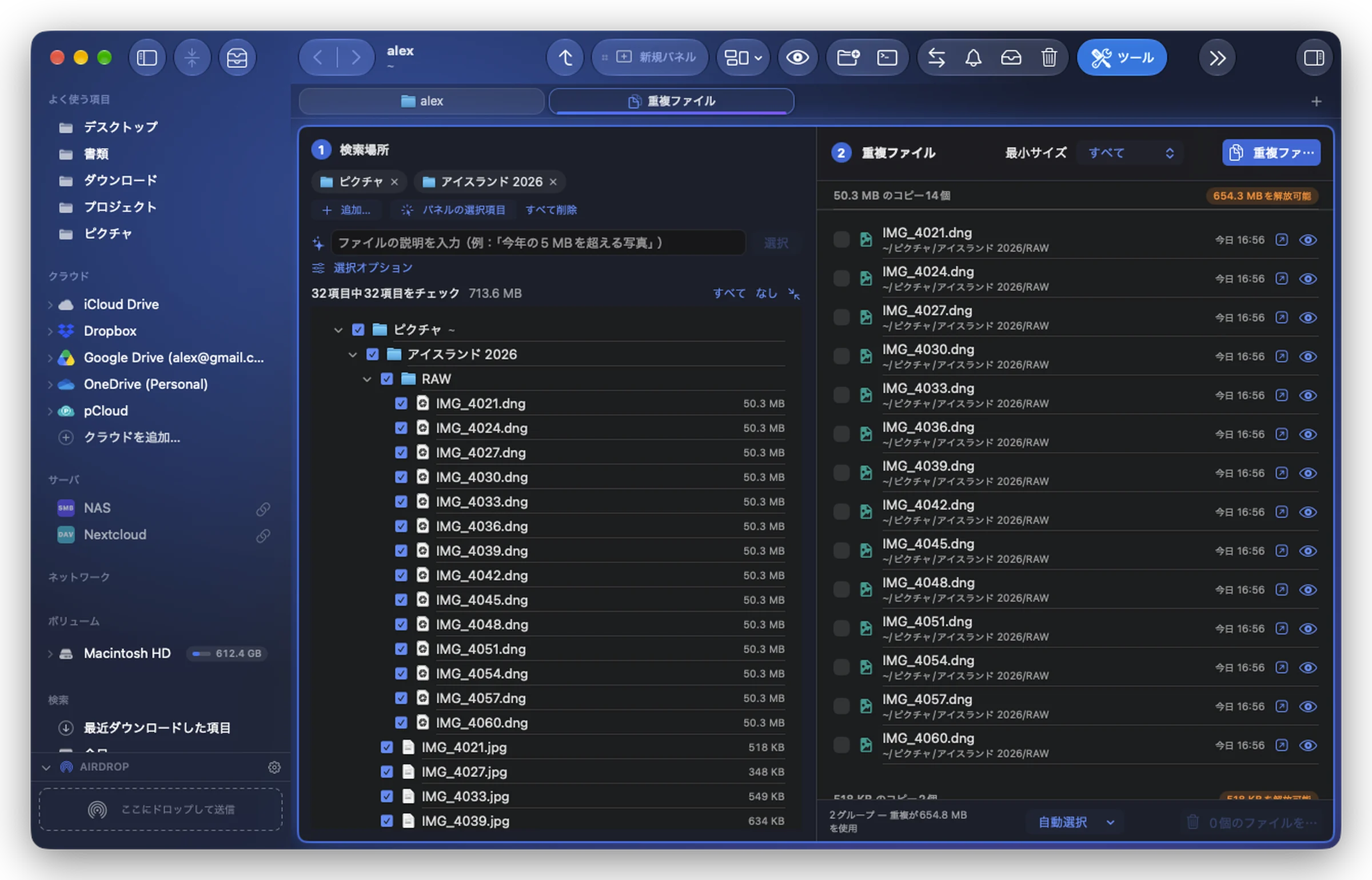
自動選択 は、グループごとに 1 つのコピーを残して自動的にチェックを付けます:
- 最も新しいものを残す または 最も古いものを残す
- 最も短いパスを残す または 最も長いパスを残す(「ダウンロード/○○のコピー…」ではなく、本来のフォルダにあるコピーを残すため)
すべての選択を解除 でやり直せます。
削除する
下部の … 個のファイルをゴミ箱に入れる をクリックします。何かを移動する前に、Folia Files がもう一度確認します:
- 残すコピーが検索後になくなったり変更されたりしたグループはスキップされます。
- 検索後に変更されたファイルはスキップされます。
- すべてのコピーにチェックが付いているグループは拒否されます(「コピーが1つも残りません」)。
移動したものはゴミ箱から戻せるほか、ツールバーの 操作 から取り消すこともできます(直後なら ⌘Z)。