
File duplicati
Trova le copie identiche in base al loro contenuto, mantieni quella giusta e sposta le altre nel Cestino.
La versione del Mac App Store arriverà presto. La versione del sito ha tutto. Confronta le versioni
In questa pagina
Strumenti › File duplicati… ⇧⌘U trova i file il cui contenuto è identico, qualunque sia il loro nome. I file della stessa dimensione vengono confrontati tramite la loro impronta SHA-256: due file sono duplicati solo se ogni byte è uguale.

Trovare i duplicati
- In Dove cercare, aggiungi delle cartelle con Aggiungi…, prendi la selezione del riquadro attivo con Selezione del riquadro, o trascinaci delle cartelle. I file che contengono compaiono sotto, selezionati: deseleziona ciò che vuoi escludere. Puoi anche descrivere i file a parole («foto di oltre 5 MB di quest'anno») e fare clic su Seleziona.
- Imposta una Dimensione minima per saltare i file piccoli.
- Se è aperto un altro riquadro, Includi anche «…» aggiunge la sua cartella: i suoi file vengono confrontati con quelli a sinistra, comodo per vedere quali foto sono già su un disco di backup.
- Fai clic su Trova duplicati. Folia Files elenca i file, poi ne confronta il contenuto, e mostra il suo avanzamento. Interrompi ferma la ricerca.
Due nomi dello stesso file (un hard link) contano come uno solo, mai come un duplicato.
Scegliere cosa tenere
I risultati arrivano in gruppi («3 copie di 4,2 MB — 8,4 MB recuperabili»), con il totale occupato dai duplicati. In ogni gruppo, seleziona le copie da rimuovere. Anteprima e Mostra in Folia Files ti aiutano a verificare.
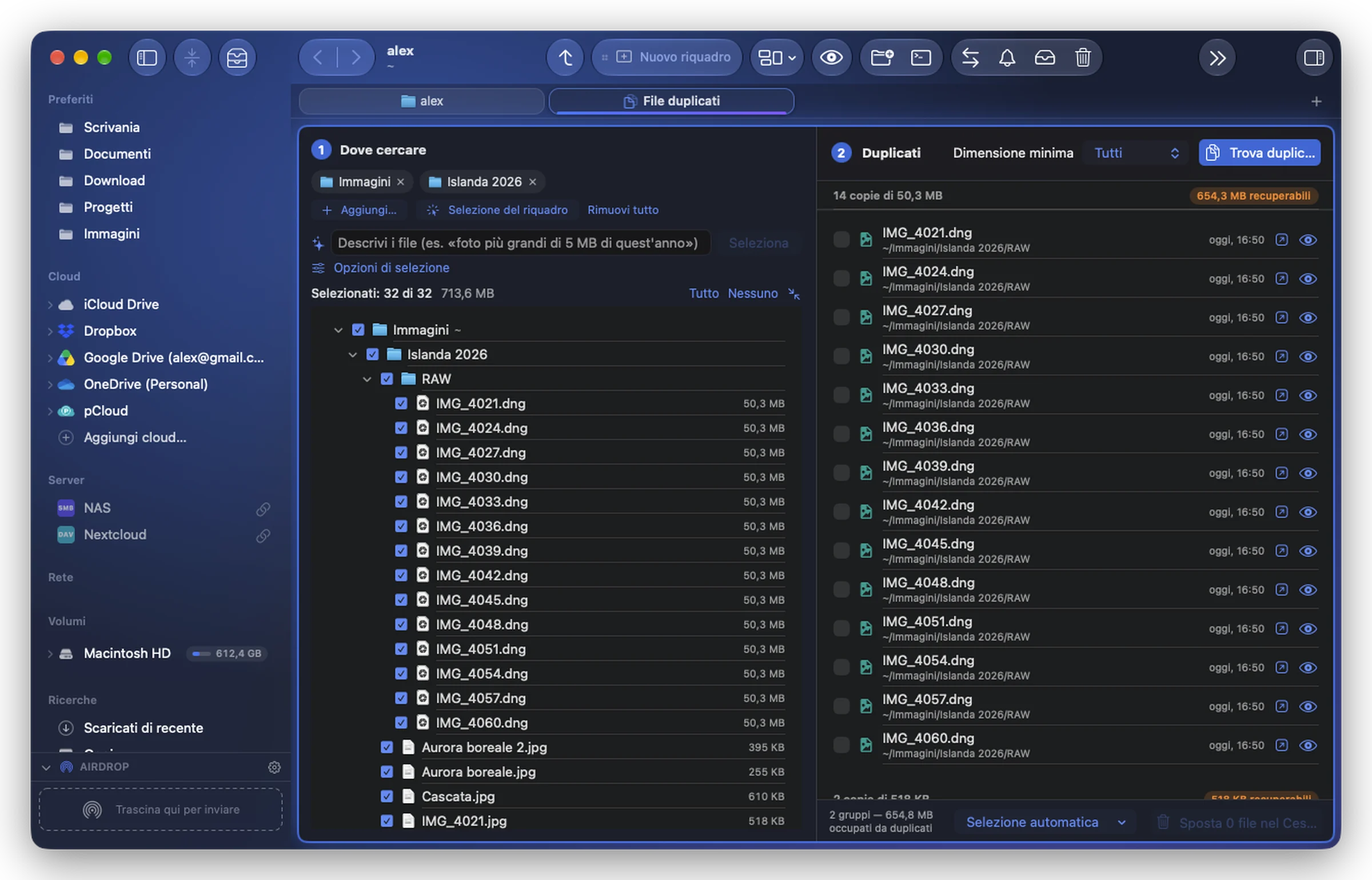
Selezione automatica seleziona al posto tuo, mantenendo una copia per gruppo:
- Mantieni il più recente o Mantieni il più vecchio;
- Mantieni percorso più corto o Mantieni percorso più lungo (per mantenere la copia nella sua cartella giusta piuttosto che in «Download/Copia di…»).
Deseleziona tutto ricomincia da capo.
Rimuoverli
Fai clic su Sposta … file nel Cestino in basso. Prima di spostare qualsiasi cosa, Folia Files verifica di nuovo:
- un gruppo la cui copia mantenuta non c'è più o è cambiata dopo la ricerca viene saltato;
- un file modificato dopo la ricerca viene saltato;
- un gruppo in cui ogni copia è selezionata viene rifiutato («Non verrebbe mantenuta nessuna copia»).
Ciò che è stato spostato si può rimettere a posto dal Cestino, o annullare da Operazioni nella barra degli strumenti (⌘Z subito dopo).