
Vista Bacheca
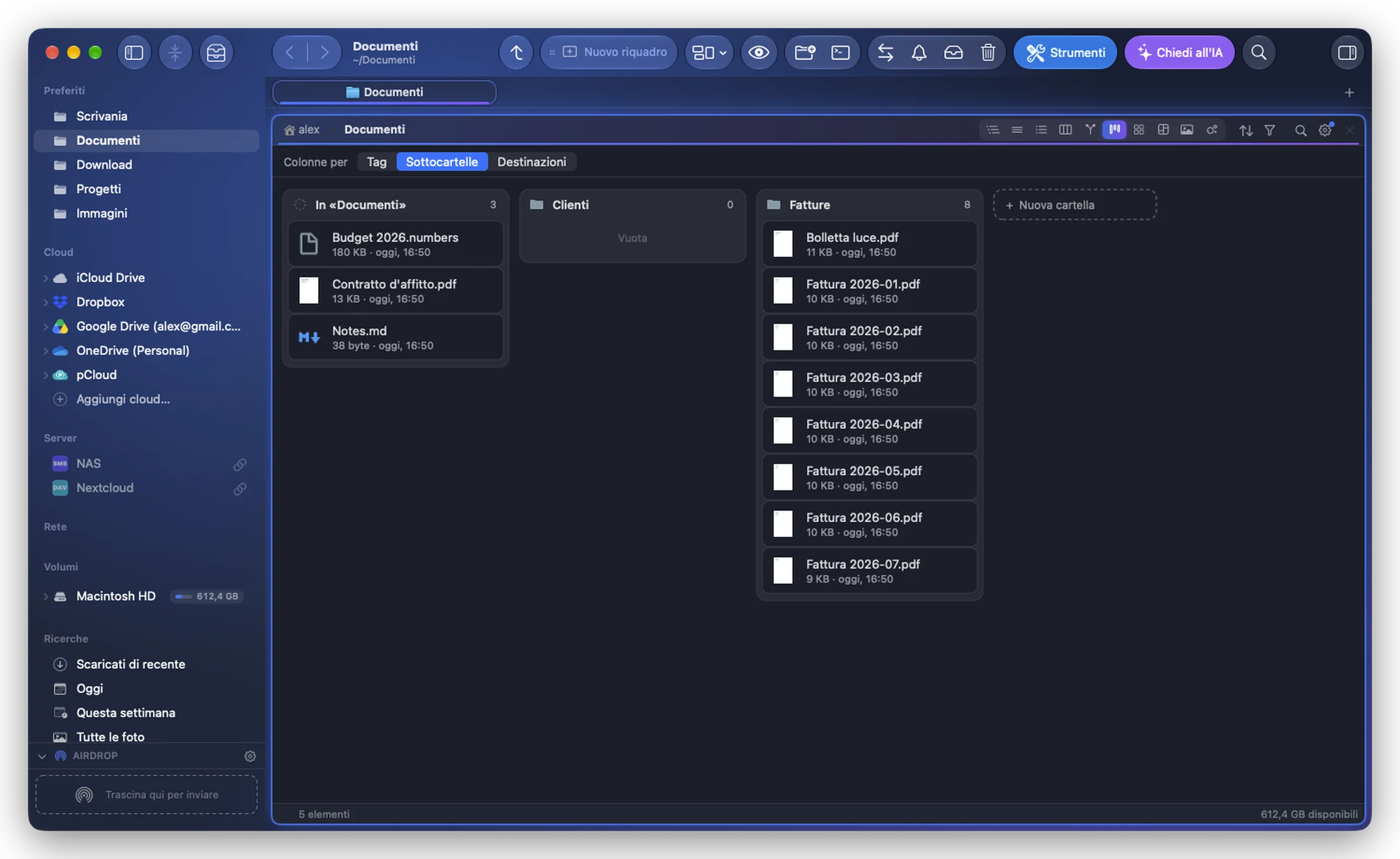
Una cartella come colonne di schede, per sottocartella, per tag o per destinazione: trascina una scheda in un'altra colonna per archiviarla.
La versione del Mac App Store arriverà presto. La versione del sito ha tutto. Confronta le versioni
In questa pagina
Vista › Bacheca mostra una cartella come colonne di schede, come una bacheca kanban. Trascinare una scheda da una colonna all'altra la archivia: il file si sposta in quella cartella, o prende quel tag. Fatta per smistare: i Download, una cartella di scansioni, le foto di un servizio.
La Bacheca non ha un'abbreviazione da tastiera (⌘0 è Dimensioni reali): sceglila tra le viste dell'intestazione o nel menu Vista.
Colonne per
La fascia in cima alla bacheca (e la rotella del riquadro) sceglie che cosa sono le colonne:
| Colonne per | Le colonne | Rilasciare una scheda in una colonna |
|---|---|---|
| Sottocartelle (predefinito) | «In “cartella”» (i suoi file), poi una colonna per ogni sottocartella. | Sposta il file in quella sottocartella. Sulla scheda di una cartella: in quella cartella. |
| Tag | Senza tag, poi una colonna per ogni tag che portano gli elementi della cartella. | Assegna quel tag (il tag della colonna che ha lasciato viene rimosso). In Senza tag: lo rimuove. |
| Destinazioni | «In “cartella”» (ciò che resta da smistare), poi una colonna per ogni cartella che hai scelto, ovunque sul tuo Mac. | Sposta il file in quella cartella. |
Ogni spostamento o cambio di tag finisce nella cronologia: ⌘Z lo annulla.
Aggiungere colonne
Il + in fondo alla bacheca:
- Sottocartelle: Nuova cartella, una nuova sottocartella e la sua colonna;
- Tag: una colonna per un altro tag: i colori del Finder, i tag del tuo Mac oppure Nuovo tag… (mantenuta finché Folia Files è aperto);
- Destinazioni: Aggiungi una destinazione…: gli altri riquadri, i tuoi preferiti, le cartelle recenti oppure Altra cartella…. Puoi anche rilasciare delle cartelle sul pulsante, dalla barra laterale, da un riquadro o dal Finder.
Le destinazioni vengono ricordate per la cartella che smisti: riaprila nella Bacheca e ritrovi le sue destinazioni. Una destinazione che non si trova mostra «Non trovata»; fai clic destro sulla sua colonna per toglierla.
Buono a sapersi
- Trascina una scheda vicino al bordo sinistro o destro della bacheca per farla scorrere, vicino al bordo superiore o inferiore di una colonna per far scorrere la colonna.
- Un elemento con due tag compare in entrambe le colonne.
- Seleziona più schede con ⌘ o ⇧ e trascinale insieme.