
ボード表示
フォルダを、サブフォルダ、タグ、移動先ごとのカードの列として表示します。カードをほかの列にドラッグすると整理できます。
Mac App Store版は近日登場予定です。Webサイト版はすべての機能を備えています。 エディションを比較
このページの内容
表示 › ボードでは、フォルダをカンバンボードのようなカードの列として表示します。カードをある列から別の列にドラッグすると、ファイルが振り分けられます。ファイルがそのフォルダに移動するか、そのタグが付きます。ダウンロードフォルダ、スキャンしたファイルのフォルダ、撮影した写真などの整理に最適です。
ボードにはキーボードショートカットがありません(⌘0は実際のサイズです)。ヘッダの表示方法か、表示メニューから選んでください。
列の分け方
ボードの上部の帯(とパネルの歯車アイコン)で、列を何にするかを選びます:
| 列の分け方 | 列 | 列にカードをドロップすると |
|---|---|---|
| サブフォルダ(デフォルト) | 「“フォルダ”内」(そのフォルダのファイル)、続いてサブフォルダごとに1列。 | ファイルをそのサブフォルダに移動します。フォルダのカードにドロップすると、そのフォルダの中に移動します。 |
| タグ | タグなし、続いてフォルダ内の項目に付いているタグごとに1列。 | そのタグを付けます(元の列のタグは外されます)。タグなしにドロップすると、タグを外します。 |
| 移動先 | 「“フォルダ”内」(まだ整理していないもの)、続いてMac上のどこからでも選んだフォルダごとに1列。 | ファイルをそのフォルダに移動します。 |
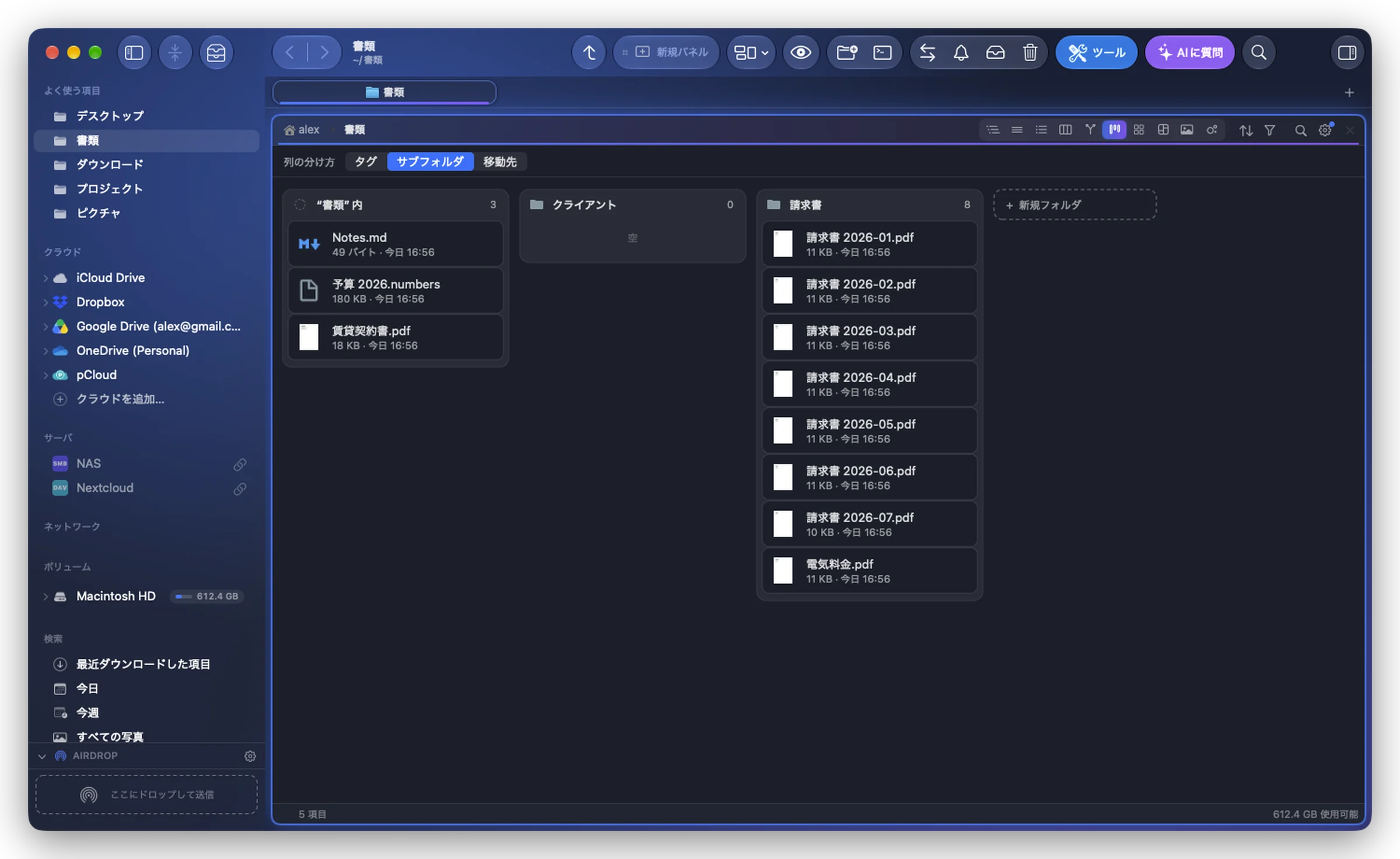
移動やタグの変更はすべて履歴に残り、⌘Zで取り消せます。
列を追加する
ボードの末尾にある+:
- サブフォルダ: 新規フォルダで、新しいサブフォルダとその列を作ります。
- タグ: ほかのタグの列を追加します:Finderの色、Macのタグ、または新規タグ…(Folia Filesを開いている間だけ保持されます)。
- 移動先: 移動先を追加…:ほかのパネル、よく使う項目、最近のフォルダ、またはほかのフォルダ…。サイドバー、パネル、Finderからフォルダをボタンにドロップすることもできます。
移動先は、整理するフォルダごとに記憶されます。そのフォルダを再びボードで開くと、移動先も元に戻ります。見つからない移動先には「見つかりません」と表示されます。その列を右クリックすると取り除けます。
知っておくと便利なこと
- カードをボードの左端や右端の近くにドラッグするとボードがスクロールし、列の上端や下端の近くにドラッグすると列がスクロールします。
- タグが2つ付いている項目は、両方の列に表示されます。
- ⌘または⇧を使って複数のカードを選択し、まとめてドラッグできます。