
クラウドを追加する(50 以上のサービス)
Google Drive、Dropbox、OneDrive、pCloud、Box、Proton Drive、kDrive、Jottacloud、Backblaze など 40 以上のサービスに接続し、rclone でディスクとしてマウントします。
Folia Files は、50 以上のクラウドサービスをディスクとしてマウントできます。そのために使うのが、これらすべてに対応したオープンソースのツール rclone です。rclone は Folia Files に内蔵されている ので、インストールするものはありません。また、ご自身でインストールした rclone を使ったり変更したりすることもありません。
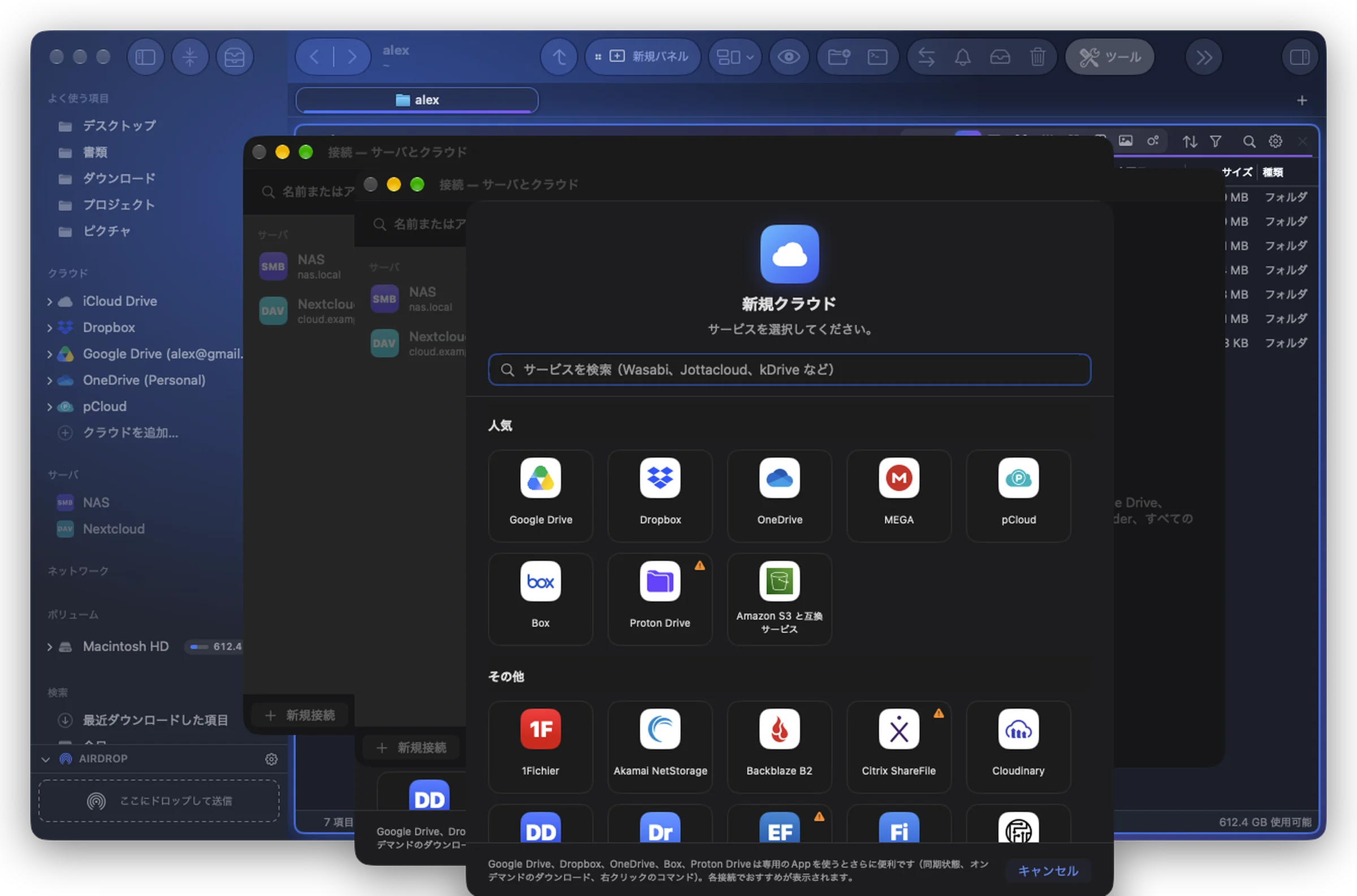
クラウドを追加する
- サイドバーの クラウド セクションの下にある クラウドを追加… をクリックするか、ツール › 接続(サーバとクラウド)… ⌘K › 新規接続 を開きます。
- サービスを選びます。人気 には Google Drive、Dropbox、OneDrive、MEGA、pCloud、Box、Proton Drive、Amazon S3 と互換サービスが表示され、その他 にはそれ以外のすべてのサービスがアルファベット順に並びます。サービスを検索 に入力すると一覧を絞り込めます。別名でも見つかり(「SharePoint」で OneDrive、「Infomaniak」で kDrive)、S3 プロバイダはブランド名でも見つかります(「Wasabi」、「Cloudflare」)。
- サインインし(下記参照)、アカウントの一部だけを使いたい場合は クラウドフォルダ(オプション) を選んでから、マウント をクリックします。
サービスのタイルにある小さなオレンジ色の三角は、rclone 自身が十分に保守されていないと示しているサービスです(テストの失敗、メンテナ不在)。うまく動かない場合があります。Proton Drive、iCloud Drive、Google Photos などがこれにあたります。
サインイン
サービスによって異なります:
- ブラウザでサインイン…(Google Drive、Dropbox、OneDrive、pCloud、Box、Yandex、そして自分のページでサインインするすべてのサービス):rclone がサービスのサインインページをブラウザで開きます。そこでサインインします。Folia Files がパスワードを見ることはありません。あとで 再サインイン… で更新できます。
- ユーザ名とパスワード、またはキー(Koofr、Backblaze B2、Storj、S3…):アカウント セクションに入力します。
- rclone で設定を完了…(iCloud Drive、Seafile、SugarSync、Internxt、PikPak):2 段階認証のコードなど、サービスがさらに何かを求めます。rclone の質問がシートに 1 つずつ表示されます。キャンセル しても設定済みの内容は保持され、いつでも続きから再開できます。
サインイン中に質問するサービスもあります(OneDrive:使用するドライブまたは SharePoint ライブラリ。Jottacloud:接続方法)。質問は同じシートに rclone の選択肢とともに表示されます。
rclone のすべてのオプション
アカウントの下にある rclone のすべてのオプション(n) は折りたたまれています。展開すると、そのサービスで rclone が許可するすべての設定(チャンクサイズ、アップロードのしきい値、クライアント ID、リージョン、ゴミ箱の扱い…)を変更できます。オプションを検索 で絞り込めます。
- よく使う設定はお使いの言語の名前で表示されます。それ以外は rclone の名前のままです。説明は rclone 自身のもので、英語です。
- 空欄の場合は rclone のデフォルト値(グレーで表示)が使われます。rclone が用意している選択肢はメニューに表示されます。
- 保存したパスワードは二度と表示されません。そのままにしておくには、フィールドを空欄のままにしてください。
- オプションは次回のマウントから適用されます。
アカウントの保存場所
Folia Files は、作成したアカウントを 独自の rclone 設定に、お使いのものとは別に保存します。名前は folia-dropbox、folia-dropbox2… です。ご自身の rclone リモートが変更されたり削除されたりすることはありません。
rclone config で自分で設定したリモートを使うには、既存のrcloneリモート(その他 の最後)を選び、リモート でそのリモートを選び、必要に応じて フォルダ(オプション) を選びます。ターミナルで新しいリモートを構成… は、Folia Files に内蔵の rclone とお使いの rclone 設定ファイルを使って、Folia のターミナルで rclone config を起動します。ほかにインストールするものはなく、そこで作成したリモートはこの一覧に表示されます。
表示されないもの
クラウドではないサービス(rclone のローカルディスク、メモリ、アーカイブ…)や、ほかのリモートを組み合わせるラッパーは一覧にありません。これらも 既存のrcloneリモート としてなら使えます。