
Añadir una nube (más de 50 servicios)
Conecta Google Drive, Dropbox, OneDrive, pCloud, Box, Proton Drive, kDrive, Jottacloud, Backblaze y 40 servicios más, montados como discos a través de rclone.
En esta página
Folia Files puede montar más de cincuenta servicios en la nube como discos. Lo hace a través de rclone, la herramienta de código abierto que los conoce todos, y rclone viene dentro de Folia Files: no hay nada que instalar, y nunca usa ni cambia el rclone que quizás hayas instalado tú.
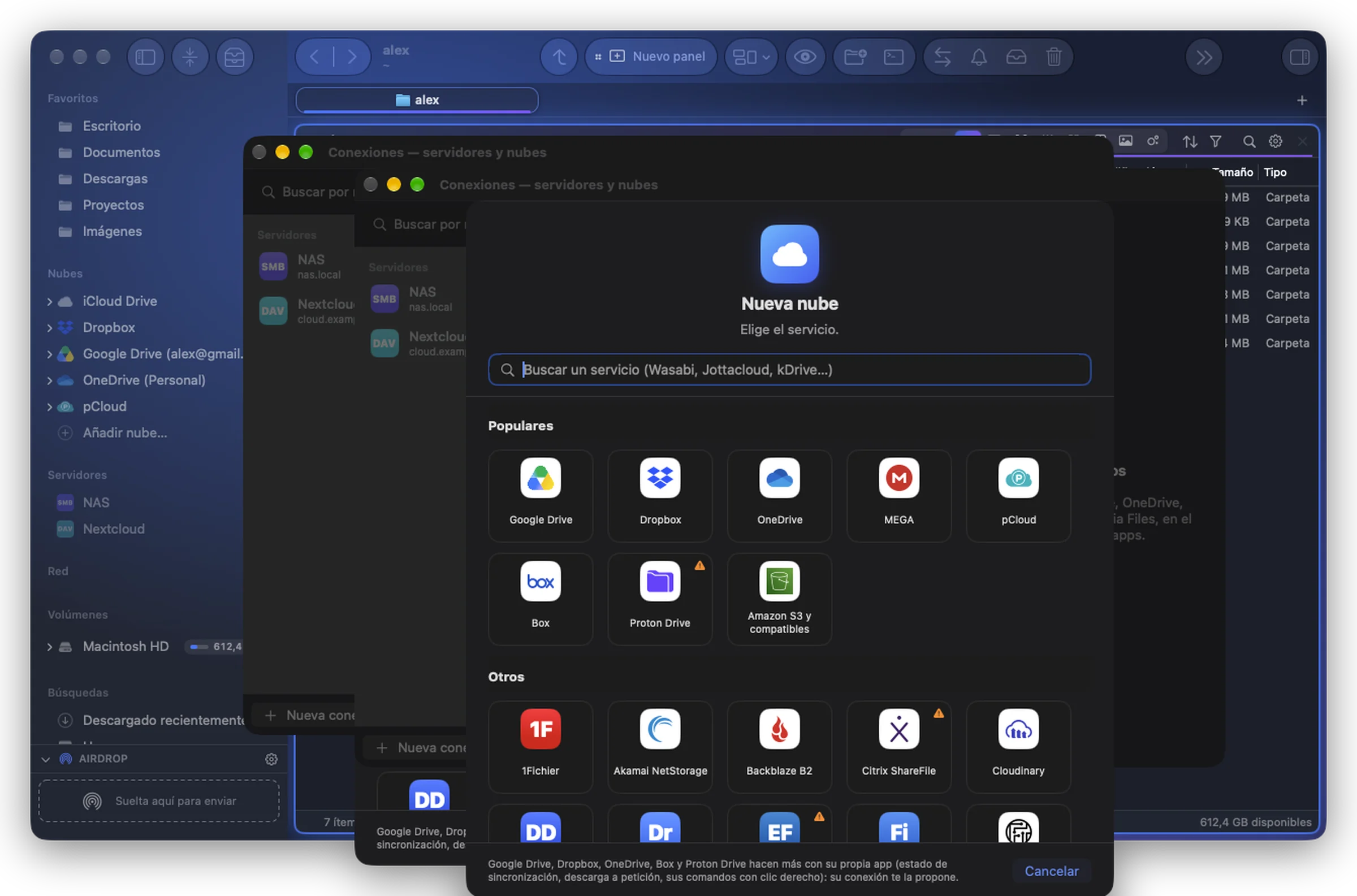
Añadir una nube
- Haz clic en Añadir nube… al final de la sección Nubes de la barra lateral, o abre Herramientas › Conexiones (servidores y nubes)… ⌘K › Nueva conexión.
- Elige un servicio. Populares muestra Google Drive, Dropbox, OneDrive, MEGA, pCloud, Box, Proton Drive y Amazon S3 y compatibles; Otros lista todos los demás servicios por orden alfabético. Escribe en Buscar un servicio para acotar la lista: también encuentra servicios por otros nombres («SharePoint» encuentra OneDrive, «Infomaniak» encuentra kDrive) y proveedores S3 por su marca («Wasabi», «Cloudflare»).
- Inicia sesión (ver abajo), elige una Carpeta en la nube (opcional) si solo quieres una parte de la cuenta y haz clic en Montar.
Un pequeño triángulo naranja en el mosaico de un servicio significa que el propio rclone dice que no está bien mantenido (pruebas que fallan, sin responsable): puede que no funcione. Es el caso de Proton Drive, iCloud Drive, Google Photos y algunos más.
Iniciar sesión
Depende del servicio:
- Iniciar sesión en el navegador… (Google Drive, Dropbox, OneDrive, pCloud, Box, Yandex y todos los servicios que inician sesión en su propia página): rclone abre la página de inicio de sesión del servicio en tu navegador. Inicias sesión allí; Folia Files nunca ve tu contraseña. Más adelante, Volver a iniciar sesión… la renueva.
- Un usuario y una contraseña, o claves (Koofr, Backblaze B2, Storj, S3…): escríbelos en la sección Cuenta.
- Terminar la configuración con rclone… (iCloud Drive, Seafile, SugarSync, Internxt, PikPak): el servicio pide algo más, como un código de verificación en dos pasos. Las preguntas de rclone aparecen en una hoja, una tras otra; Cancelar conserva lo que ya estaba configurado, y puedes retomarlo cuando quieras.
Algunos servicios hacen una pregunta al iniciar sesión (OneDrive: qué unidad o biblioteca de SharePoint usar; Jottacloud: cómo conectarse). Aparece en la misma hoja, con las opciones de rclone.
Todas las opciones de rclone
Debajo de la cuenta, Todas las opciones de rclone (n) está plegado. Despliégalo para ajustar todo lo que rclone permite para ese servicio (tamaños de fragmento, umbrales de subida, un ID de cliente, una región, el comportamiento de la papelera…). Buscar una opción las filtra.
- Los ajustes habituales tienen nombre en tu idioma; los demás conservan los nombres de rclone. Sus descripciones son las de rclone, en inglés.
- Un valor vacío toma el valor por omisión de rclone (mostrado en gris). Las opciones que ofrece rclone aparecen en un menú.
- Las contraseñas guardadas nunca se vuelven a mostrar: deja el campo vacío para conservarlas.
- Las opciones se aplican en el siguiente montaje.
Dónde se guardan tus cuentas
Folia Files guarda las cuentas que crea en sus propios ajustes de rclone, separados de los tuyos, con los nombres folia-dropbox, folia-dropbox2… Tus propios remotos de rclone nunca se cambian ni se eliminan.
Para usar un remoto que configuraste tú con rclone config, elige Remoto de rclone existente (al final de Otros), selecciónalo en Remoto y, si quieres, una Carpeta (opcional). Configurar un nuevo remoto en Terminal… inicia rclone config en el terminal de Folia, con el rclone que viene dentro de Folia Files y tu propio archivo de configuración de rclone: nada más que instalar, y el remoto que crees allí aparece en esta lista.
No disponibles
Los servicios que no son nubes (el disco local de rclone, la memoria, los archivos comprimidos…) y los envoltorios que combinan otros remotos no están en la lista; siguen funcionando como Remoto de rclone existente.