
Comandos personalizados
Tus propios scripts de shell, ejecutados sobre los archivos seleccionados desde el menú contextual, el menú Herramientas o ⌃⌥1…9, en segundo plano, con su salida o en el terminal del panel.
En esta página
Un comando es un script de shell que se ejecuta sobre los archivos que seleccionas. Folia Files trae unos cuantos; añade los tuyos en Ajustes › Comandos.
Ejecutar un comando
- Haz clic con el botón derecho en archivos › Comandos › el comando;
- o Herramientas › Comandos › el comando (se aplica a la selección del panel activo);
- o ⌃⌥1 a ⌃⌥9 para los nueve primeros comandos.
Solo se listan los comandos que se aplican a la selección (solo archivos, solo carpetas o cualquier ítem). Sin nada seleccionado, un comando se ejecuta sobre la carpeta del panel.
Comandos ya hechos
Abrir en VS Code, Hacer ejecutable, Tamaño detallado (el tamaño de cada ítem de una carpeta, de mayor a menor, y luego el total), Estado de Git, Convertir a JPEG, Eliminar archivos .DS_Store, Líneas de código y Suma SHA-256. Edítalos o elimínalos como quieras.
Escribir los tuyos
En Ajustes › Comandos, haz clic en Nuevo comando y luego:
| Campo | Qué es |
|---|---|
| Nombre y Símbolo | cómo aparece en los menús |
| Se aplica a | Cualquier ítem, Solo archivos o Solo carpetas |
| Ejecución | En segundo plano, Mostrar resultado (su salida en una ventana, con Copiar la salida y Volver a ejecutar) o En el terminal del panel |
| Pedir confirmación antes de ejecutar | primero una pregunta «¿Ejecutar «…»?» |
| Script | zsh, ejecutado en la carpeta del panel |
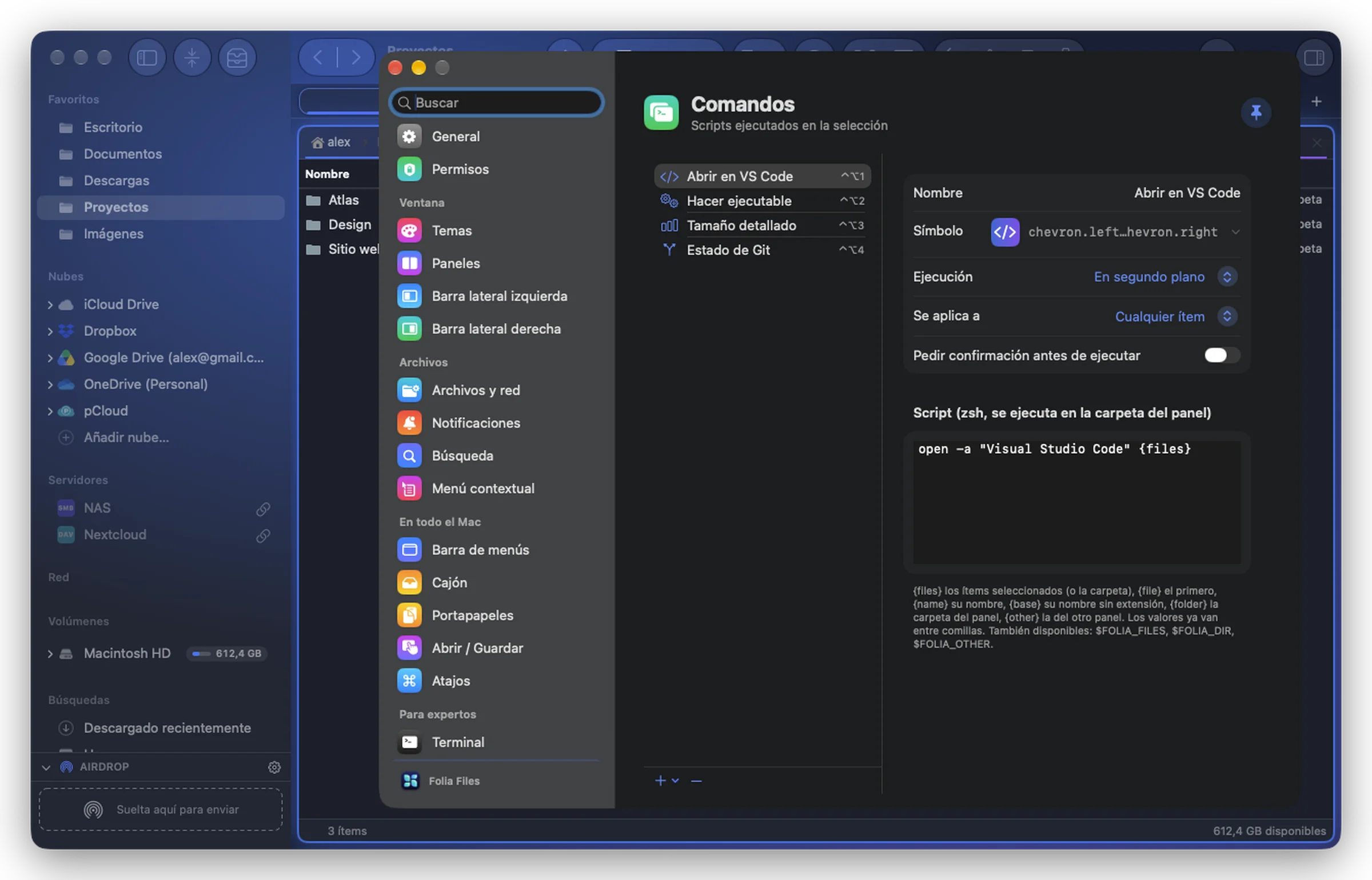
En el script, estos marcadores se sustituyen por valores ya entrecomillados:
| Marcador | Valor |
|---|---|
{files} | los ítems seleccionados (o la carpeta) |
{file} | el primero |
{name} | su nombre |
{base} | su nombre sin extensión |
{folder} | la carpeta del panel |
{other} | la carpeta del otro panel |
También se definen las variables de entorno $FOLIA_FILES (una ruta por línea), $FOLIA_DIR y $FOLIA_OTHER.
Por ejemplo, un comando que crea un ZIP de cada carpeta seleccionada a su lado:
for f in {files}; do ditto -c -k --keepParent "$f" "$f.zip"; doneLos valores se pasan al script como argumentos, nunca se pegan en su texto: un nombre de archivo con comillas o $ no puede romperlo. En el terminal del panel, no se escribe nada si hay un programa en marcha o si se está escribiendo un comando; allí se rechaza un nombre con caracteres invisibles (ejecuta el comando en segundo plano en su lugar).