
Sincronización
Copia o refleja una carpeta en otro disco, un NAS o una nube, cuando lo pidas, de forma programada o en cuanto algo cambia, con una simulación primero.
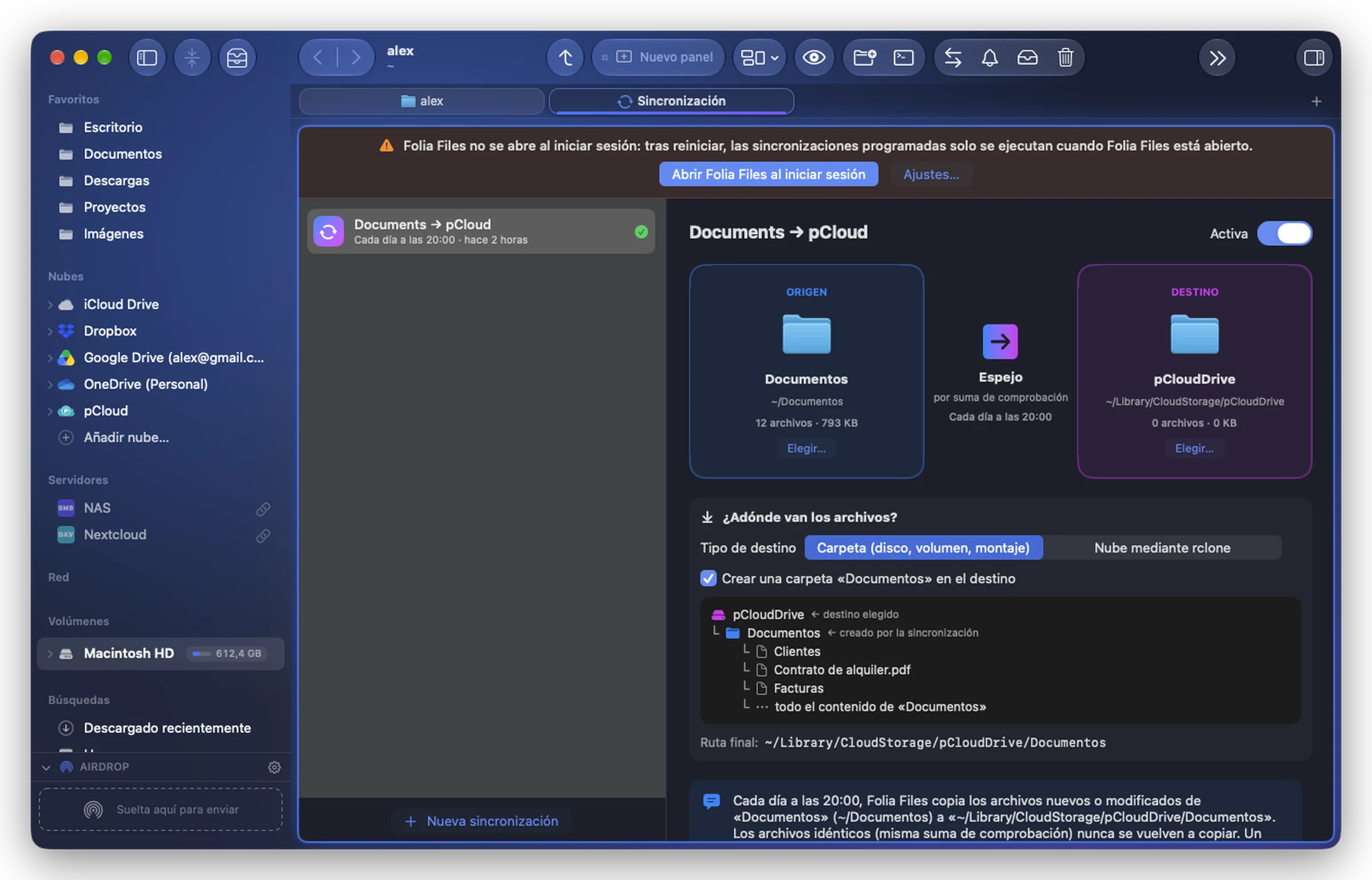
Herramientas › Sincronización… ⇧⌘Y mantiene al día una copia de una carpeta en otro lugar: otro disco, un NAS, un servidor montado o una nube a través de rclone. Solo se copia lo que cambió. Funciona en un solo sentido: del origen al destino.
Crear una sincronización
- Haz clic en Nueva sincronización.
- Origen: arrastra una carpeta allí, o Elegir….
- Destino: elige su Tipo de destino:
- Carpeta (disco, volumen, montaje): cualquier carpeta, en otro disco, un NAS o una conexión montada;
- Nube mediante rclone: una de tus cuentas en la nube (Remoto) y una Carpeta en la nube dentro de ella.
- Elige los Ajustes (ver abajo), dale un Nombre de la sincronización y haz clic en Sincronizar ahora la primera vez.
Una frase debajo de los ajustes resume, en palabras sencillas, lo que hará la sincronización.
Ajustes
| Ajuste | Opciones |
|---|---|
| Modo | Copia (añadidos y cambios): se copian los archivos nuevos y modificados; nunca se elimina nada del destino. Espejo (destino idéntico): el destino se convierte en una copia exacta; lo que desapareció del origen se quita de él. |
| Comparación | Tamaño y fecha (rápido), como rsync; o Suma de comprobación del contenido (exacto): los archivos del mismo tamaño se comparan por su SHA-256, así que un archivo idéntico nunca se vuelve a copiar aunque haya cambiado su fecha (las sumas se recuerdan). |
| Elementos retirados o reemplazados en el destino | Trasladar a la Papelera o Eliminar definitivamente. En una nube, se apartan en una carpeta .arbo-corbeille. |
| Cuándo | Manualmente, A intervalos regulares, Cada día a una hora, o Cada vez que cambie el origen. |
| Exclusiones | patrones separados por comas: node_modules, *.log, .git, Cache* |
Un archivo más reciente en el destino nunca se sobrescribe.
Simular primero
Simular muestra lo que pasaría sin tocar nada: archivos nuevos, actualizados, idénticos, eliminados, conflictos y la cantidad que transferir. Para una nube, rclone da el número de archivos que copiar y eliminar.
Seguridad
- Una sincronización en espejo se rechaza si el origen está vacío mientras el destino no lo está, si falta el disco del origen o si el destino es la parte superior de una nube.
- La primera vez que un espejo vaya a eliminar archivos en un destino, se te pregunta, con el número real de archivos.
- Si se fuera a eliminar más de la mitad de los archivos del destino, se te avisa; una sincronización programada que eliminaría tanto se omite.
- Si hay algo que no se puede leer, no se elimina nada.
Sincronizaciones programadas
Las sincronizaciones automáticas empiezan después de una primera sincronización que ejecutas tú, y se ejecutan mientras Folia Files está abierto (incluso sin ninguna ventana). Si Folia Files no se abre al iniciar sesión, un aviso lo dice: tras reiniciar, las sincronizaciones programadas solo se ejecutan cuando Folia Files está abierto (consulta Abrir al iniciar sesión).
Historial lista cada ejecución. El menú de Folia Files en la barra de menús también lista tus sincronizaciones: haz clic en una para sincronizar ahora.