
Renombrar por lotes
Renombra muchos archivos a la vez con reglas encadenadas (reemplazar, añadir texto, numerar, mayúsculas, fecha, limpiar, extensión, plantilla), una previsualización en directo y deshacer.
La edición del Mac App Store llegará pronto. La edición del sitio web lo tiene todo. Comparar ediciones
En esta página
Renombrar por lotes renombra decenas o miles de archivos de una vez. Construyes una lista breve de reglas, ves cada nombre nuevo antes de que cambie nada, y lo deshaces todo con ⌘Z si cambias de idea.

Abrirlo
- Selecciona varios ítems y elige Archivo › Renombrar, o Renombrar en el menú contextual: con más de un ítem, abre Renombrar por lotes con ellos.
- O elige Archivo › Renombrar por lotes…, o Herramientas › Renombrar por lotes… (⌘⇧R).
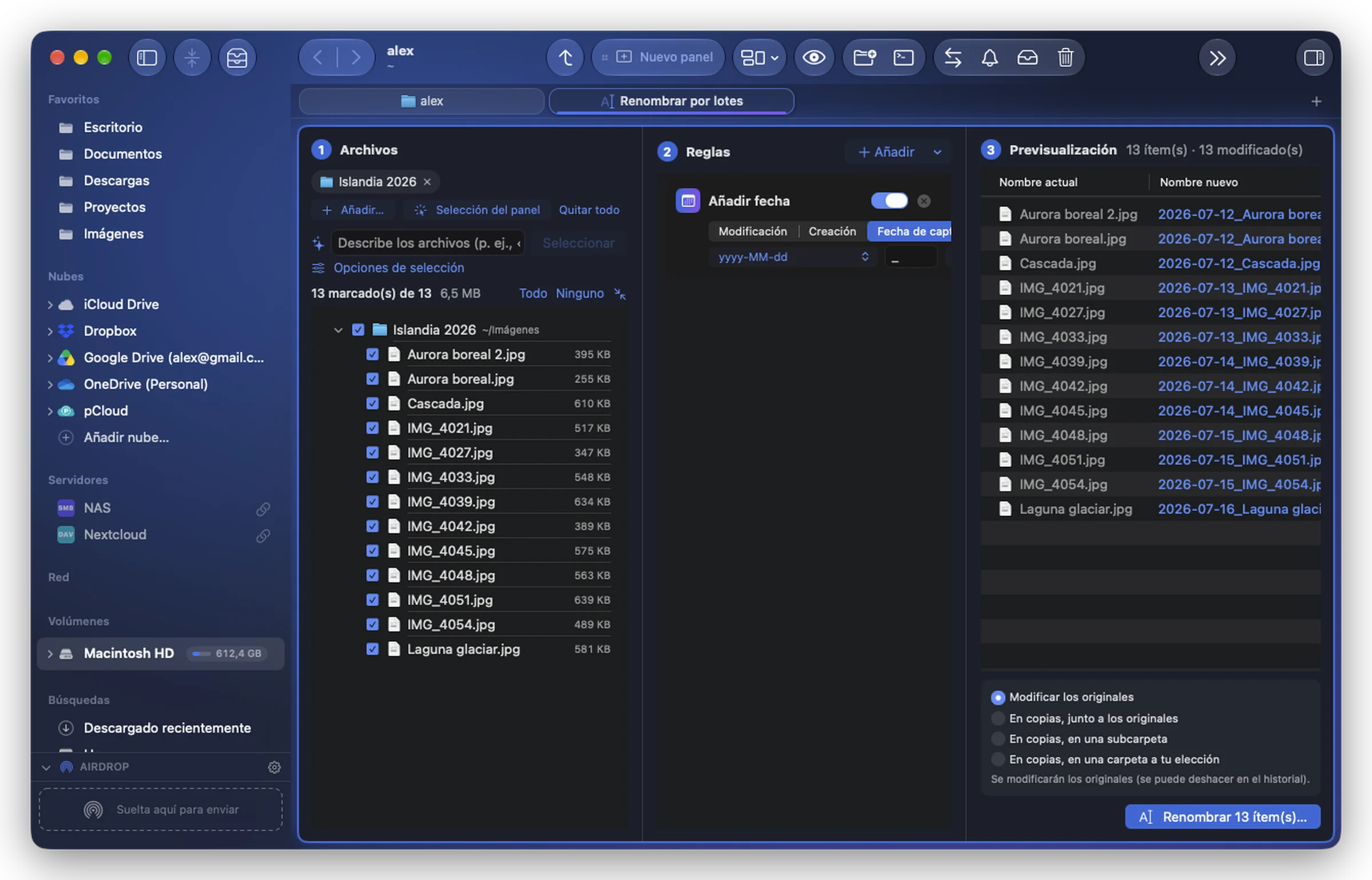
La herramienta se abre en una pestaña de la ventana. A su izquierda, los archivos: suelta ahí carpetas o archivos, haz clic en Añadir…, o en Selección del panel para tomar lo que está seleccionado en el panel activo. Las Opciones de selección describen qué archivos de las carpetas tomar (subcarpetas, tipos, extensiones, nombre, criterios).
Construir las reglas
Haz clic en Añadir para añadir una regla. Las reglas se aplican en orden, cada una al resultado de la anterior; un interruptor desactiva una regla sin quitarla.
| Regla | Qué hace |
|---|---|
| Reemplazar | Reemplaza texto (Buscar, Reemplazar por). Expresión regular ($1…) y Coincidir mayúsculas/minúsculas son opciones. |
| Añadir texto | Añade texto al principio o al final. |
| Numerar | Añade un número: inicio, incremento, número de cifras, separador, al principio o al final. |
| Mayúsculas | minúsculas, MAYÚSCULAS, Primera letra o Cada Palabra. |
| Añadir fecha | La fecha de Modificación, de Creación o la Fecha de captura (EXIF) del archivo, en el formato que elijas. |
| Quitar caracteres | Quita un número de caracteres al principio y al final del nombre. |
| Limpiar | Convierte los espacios en otro carácter, con Sin acentos y Sin símbolos. |
| Extensión | Una extensión nueva (vacía la conserva), o la extensión en minúsculas. |
| Nombre nuevo (plantilla) | Un nombre totalmente nuevo a partir de marcadores: {name} {n} {date} {parent} {ext}. |
Comprobar la previsualización
La Previsualización muestra el Nombre actual y el Nombre nuevo de cada archivo. Los problemas se indican en la fila y ese archivo queda fuera:
- Nombre vacío u oculto;
- Mismo nombre que otro ítem de la lista;
- Ya existe en la carpeta;
- Otro ítem seleccionado conserva este nombre.
Renombrar, o crear copias renombradas
Encima del botón, elige adónde va el cambio:
- Modificar los originales (se puede deshacer desde el historial);
- En copias, junto a los originales;
- En copias, en una subcarpeta (llamada Copias salvo que la cambies);
- En copias, en una carpeta a tu elección.
Después haz clic en Renombrar n ítem(s)… (o Crear copias…), ⌘↩. Un último resumen muestra los cambios antes de hacerlos.
Relacionado
- Un nombre cada vez: Renombrar archivos y carpetas.
- Nombres escritos a partir del contenido de fotos, escaneos y PDF: Nombres sugeridos.