
Renommer par lot
Renommez beaucoup de fichiers d'un coup avec des règles enchaînées (remplacer, numéroter, date, casse, modèle…), un aperçu en direct et l'annulation.
La version du Mac App Store arrive bientôt. La version du site contient tout. Comparer les versions
Sur cette page
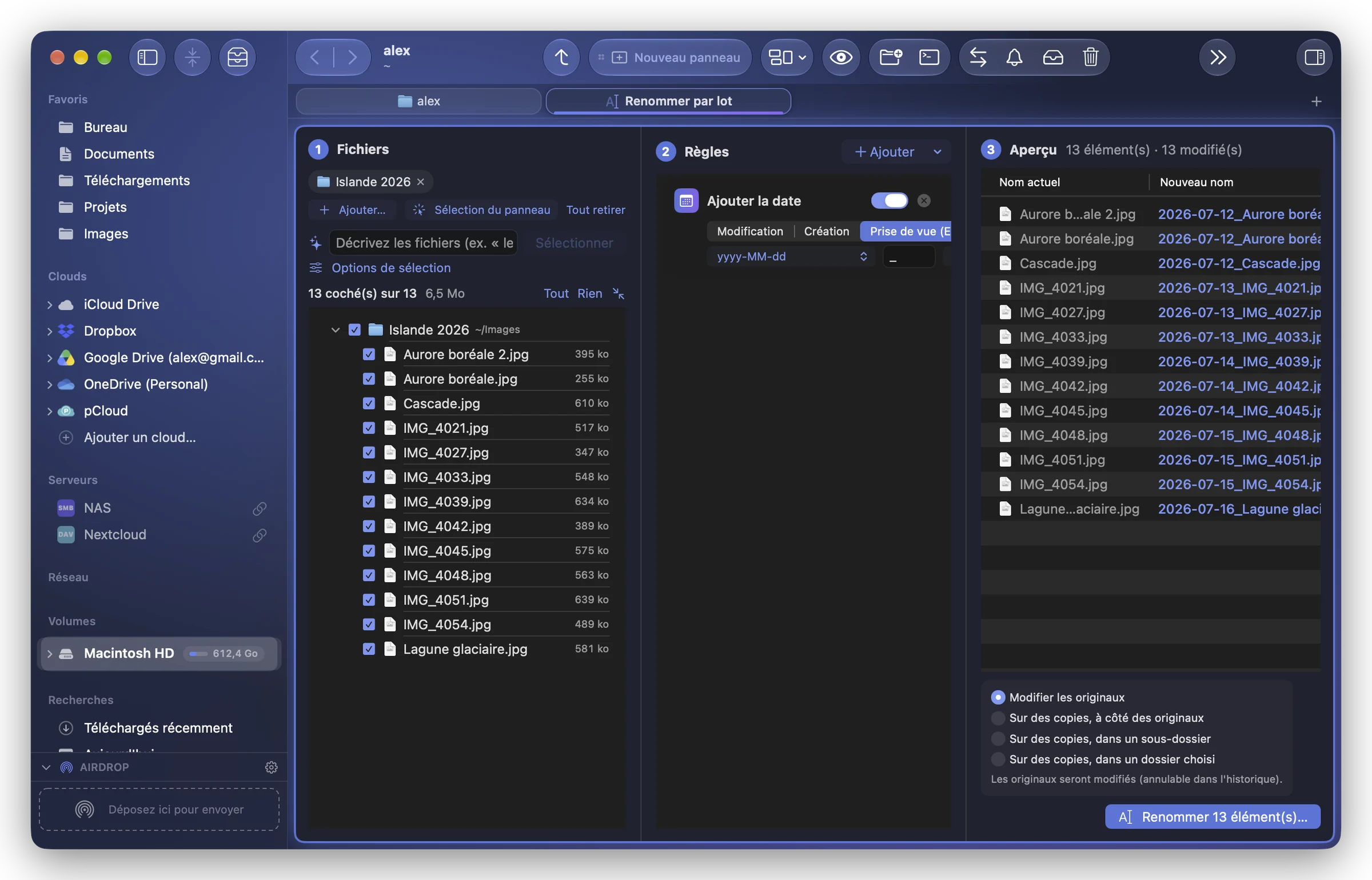
Renommer par lot renomme des dizaines ou des milliers de fichiers en une fois. Vous composez une courte liste de règles, vous voyez chaque nouveau nom avant que rien ne change, et un ⌘Z défait tout si vous changez d'avis.

L'ouvrir
- Sélectionnez plusieurs éléments et choisissez Fichier › Renommer, ou Renommer dans le menu contextuel : avec plus d'un élément, Renommer par lot s'ouvre avec eux.
- Ou choisissez Fichier › Renommer par lot…, ou Outils › Renommer par lot… (⌘⇧R).
L'outil s'ouvre dans un onglet de la fenêtre. À sa gauche, les fichiers : déposez-y des dossiers ou des fichiers, cliquez sur Ajouter…, ou sur Sélection du panneau pour prendre ce qui est sélectionné dans le panneau actif. Les Options de sélection disent quels fichiers des dossiers prendre (sous-dossiers, types, extensions, nom, critères).
Composer les règles
Cliquez sur Ajouter pour ajouter une règle. Les règles s'appliquent dans l'ordre, chacune au résultat de la précédente ; un interrupteur coupe une règle sans la retirer.
| Règle | Ce qu'elle fait |
|---|---|
| Remplacer | Remplace du texte (Rechercher, Remplacer par). Expression régulière ($1…) et Respecter la casse sont des options. |
| Ajouter du texte | Ajoute du texte au début ou à la fin. |
| Numéroter | Ajoute un numéro : départ, pas, nombre de chiffres, séparateur, au début ou à la fin. |
| Casse | minuscules, MAJUSCULES, Première lettre ou Chaque Mot. |
| Ajouter la date | La date de Modification, de Création ou de Prise de vue (EXIF) du fichier, au format de votre choix. |
| Retirer des caractères | Retire un nombre de caractères au début et à la fin du nom. |
| Nettoyer | Change les espaces en un autre caractère, avec Sans accents et Sans symboles. |
| Extension | Une nouvelle extension (vide : elle est gardée), ou l'extension en minuscules. |
| Nouveau nom (modèle) | Un nom entièrement nouveau, fait de jetons : {name} {n} {date} {parent} {ext}. |
Vérifier l'aperçu
L'Aperçu donne pour chaque fichier son Nom actuel et son Nouveau nom. Les problèmes sont signalés sur la ligne, et ce fichier est laissé de côté :
- Nom vide ou masqué ;
- Même nom qu'un autre élément de la liste ;
- Existe déjà dans le dossier ;
- Un autre élément sélectionné garde ce nom.
Renommer, ou faire des copies renommées
Au-dessus du bouton, choisissez où va le changement :
- Modifier les originaux (annulable dans l'historique) ;
- Sur des copies, à côté des originaux ;
- Sur des copies, dans un sous-dossier (nommé Copies si vous ne changez rien) ;
- Sur des copies, dans un dossier choisi.
Cliquez ensuite sur Renommer n élément(s)… (ou Créer les copies…), ⌘↩. Un dernier récapitulatif montre les changements avant qu'ils soient faits.
Voir aussi
- Un nom à la fois : Renommer des fichiers et des dossiers.
- Des noms écrits d'après le contenu des photos, des scans et des PDF : Noms suggérés.