
Règles automatiques
Laissez un dossier ranger, renommer, étiqueter ou nettoyer ce qui y arrive, tout seul : captures d'écran, vieux téléchargements, factures, installeurs.
Une règle surveille un dossier et agit sur ce qui y arrive : ranger les captures d'écran du Bureau dans Images, mettre à la corbeille les téléchargements de plus de 30 jours, classer les factures PDF par année. Elle agit toute seule, tant que Folia Files est ouvert (même sans fenêtre : il peut ne vivre que dans la barre des menus).
Créer une règle
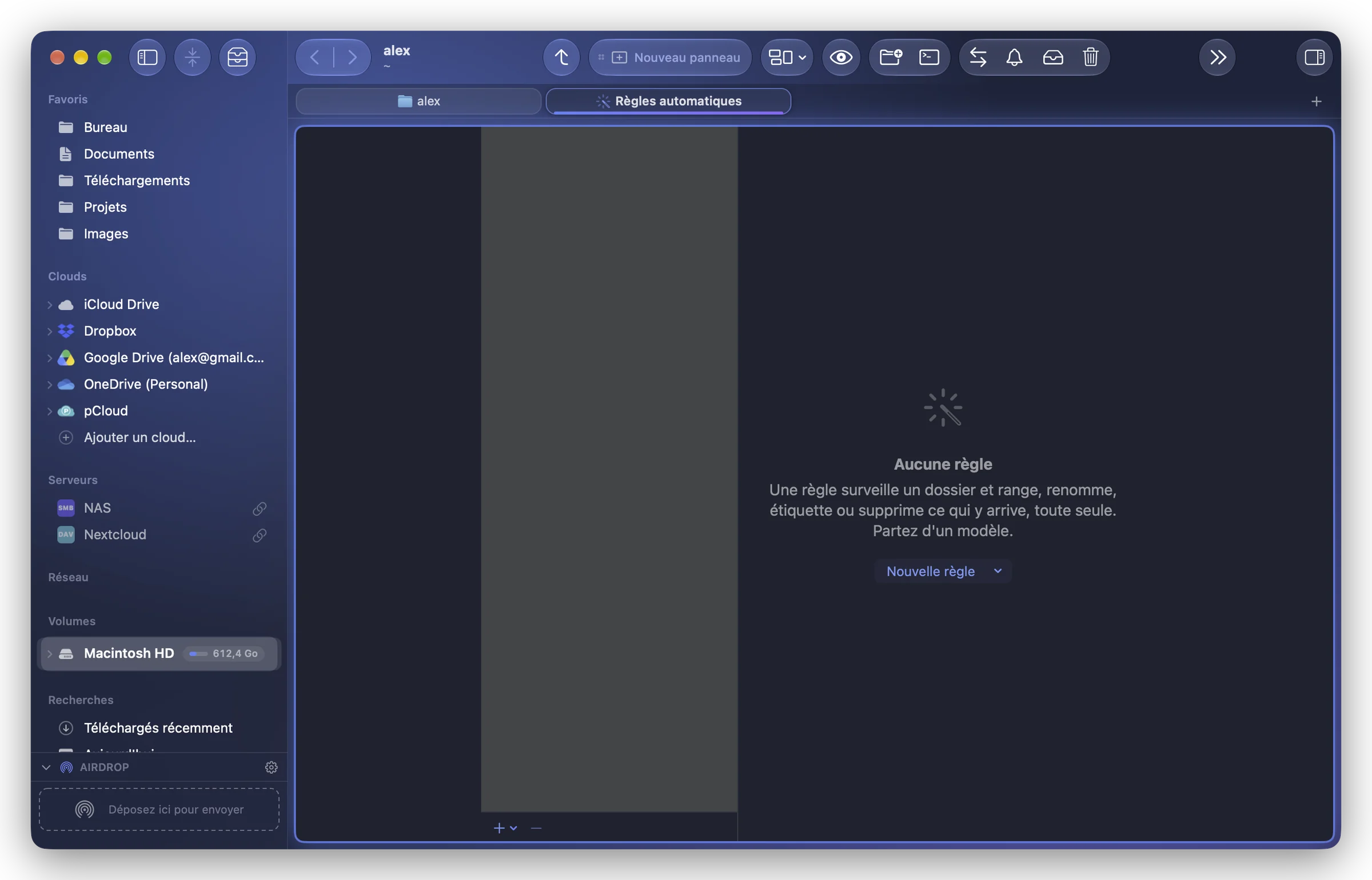
- Outils › Règles automatiques… ouvre l'onglet Règles. Cliquez sur Nouvelle règle.
- Partez d'un modèle, ou d'une Règle vide. Les modèles :
- Ranger les captures d'écran du Bureau ;
- Nettoyer les Téléchargements de plus de 30 jours ;
- Archiver les téléchargements pas ouverts depuis 3 mois ;
- Supprimer les installeurs (.dmg, .pkg) après 7 jours ;
- Classer les factures PDF par année ;
- Trier les photos téléchargées par date ;
- Trier les captures d'écran (iPad / iPhone / Mac).
- Ajustez la règle (voir plus bas), vérifiez l'aperçu, puis cochez Active.
Une nouvelle règle commence désactivée : elle ne fait rien tant que vous n'avez pas vérifié son aperçu et ne l'avez pas activée.
Comment une règle est faite
- Surveiller : le dossier ; Regarder aussi dans les sous-dossiers au besoin.
- Si : les conditions (nom, extension, type, taille, dates, capture d'écran et de quel appareil, d'où vient un téléchargement, texte du document…). Les éléments qui remplissent toutes les conditions ou au moins une condition. Sans condition, la règle prend tout ce qui arrive dans le dossier.
- Alors : les actions, dans l'ordre :
| Action | Ce qu'elle fait |
|---|---|
| Déplacer vers | déplace l'élément dans un dossier, au besoin dans un sous-dossier comme {year}/{month} |
| Copier vers | le copie là |
| Renommer en | le renomme selon un modèle |
| Ajouter l'étiquette | lui ajoute une étiquette |
| Mettre à la corbeille | le met à la corbeille |
| Ouvrir | l'ouvre dans son app |
| Lancer la commande | lance une commande shell dessus ({file} est l'élément ; version du site) |
- Sinon, si… ajoute une autre branche : « Si » capture d'iPad, alors ici ; « Sinon, si » capture d'iPhone, alors là… Chaque élément suit la première branche dont il remplit les conditions ; une dernière branche sans condition prend le reste.
Vérifier avant qu'elle agisse
En bas, Maintenant liste les éléments du dossier que la règle traiterait tout de suite (« 12 élément(s) seraient traités »). Appliquer maintenant la lance sur eux. Dernières exécutions liste ce que la règle a fait, avec les erreurs éventuelles.
Pendant que vous modifiez une règle, elle attend que vous quittiez l'éditeur pour agir toute seule. Un fichier encore en cours d'écriture (modifié il y a quelques secondes) est laissé pour le passage suivant.
Annuler
Tout ce que fait une règle est noté dans Opérations › Historique (barre d'outils) et s'y annule, même après la suppression de la règle.