
Outils PDF
Assemblez PDF et images en un PDF, réordonnez, pivotez, extrayez ou séparez des pages, compressez, rendez les scans cherchables ; les originaux restent.
La version du Mac App Store arrive bientôt. La version du site contient tout. Comparer les versions
Sur cette page
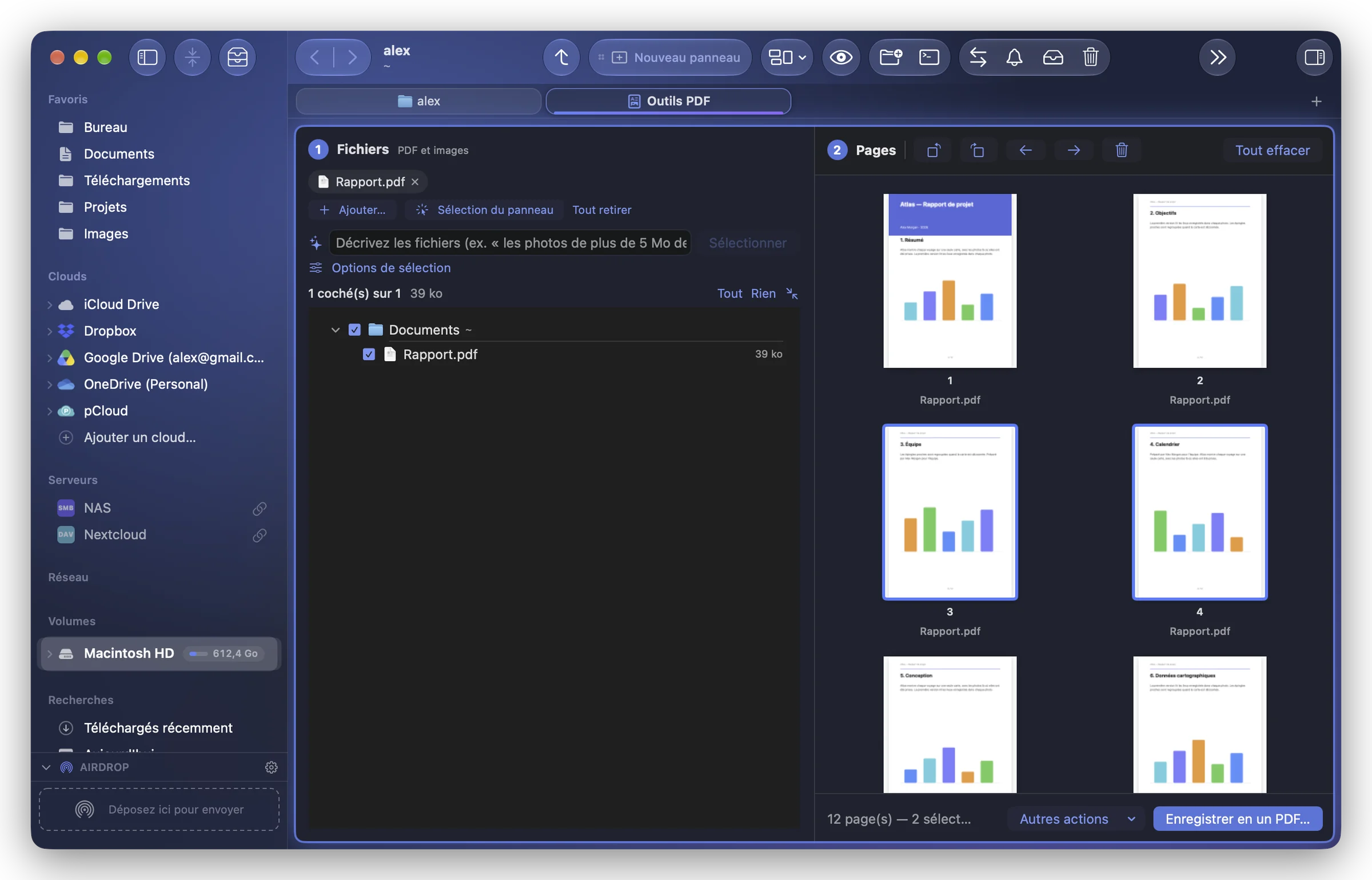
Outils PDF étale côte à côte les pages de PDF et d'images, pour assembler un document comme vous le voulez. Il s'ouvre dans un onglet de la fenêtre.

L'ouvrir
- Sélectionnez des fichiers, dont un PDF au moins, et choisissez Outils PDF… dans le menu contextuel (ou Fichier › Plus d'actions › Outils PDF…) : ils y sont déjà, images sélectionnées avec eux comprises.
- Ou choisissez Outils › Outils PDF…, ou sa carte dans l'onglet Outils. À son ouverture, il part des fichiers sélectionnés dans le panneau actif (du dossier du panneau quand rien n'est sélectionné).
1. Choisir les fichiers
À gauche, sous Fichiers, ajoutez des dossiers ou des fichiers avec Ajouter…, prenez la sélection du panneau actif avec Sélection du panneau, ou glissez-les. Leurs PDF et images (JPEG, PNG, HEIC…) s'affichent, cochés. Vous pouvez aussi les décrire en mots (« les PDF de cette semaine ») et cliquer sur Sélectionner. Des fichiers déposés sur les pages s'ajoutent aussi.
Les pages des fichiers cochés s'affichent à droite, dans l'ordre. Une image devient une page, à sa taille et dans son orientation. Un PDF protégé par un mot de passe ne peut pas être lu : la barre du bas le dit.
Décocher un fichier retire ses pages ; en cocher un nouveau ajoute ses pages à la fin. L'ordre, les rotations et les retraits choisis pour les autres restent. Les pages de 400 fichiers au plus s'affichent à la fois : décochez-en pour voir les autres.
2. Arranger les pages
Cliquez sur une page pour la sélectionner, ⌘-clic pour en ajouter ou en retirer une, ⇧-clic pour sélectionner toutes les pages depuis la dernière cliquée. Puis, avec les boutons au-dessus des pages :
- Pivoter à gauche, Pivoter à droite (sans page sélectionnée, ils font pivoter toutes les pages) ;
- Avancer la sélection, Reculer la sélection (les flèches), d'une place à la fois ;
- le bouton corbeille, Retirer les pages sélectionnées (les fichiers ne sont pas modifiés) : les pages quittent seulement cette liste ;
- Tout effacer pour recommencer.
3. Faire le résultat
Les boutons du bas. Quand l'onglet est étroit, tous sauf Enregistrer en un PDF… passent dans Autres actions.
| Bouton | Ce qu'il fait |
|---|---|
| Enregistrer en un PDF… (⌘S) | toutes les pages, dans cet ordre, dans un seul PDF (« nom (assemblé).pdf » quand plusieurs fichiers y sont entrés) |
| Extraire la sélection… | un PDF des seules pages sélectionnées (« nom (extrait).pdf ») |
| Séparer en pages | un PDF par page, numéroté, dans un nouveau dossier « nom (pages) » à côté du premier document |
| Compresser… | une copie plus légère : les mêmes pages avec leurs images recompressées pour l'écran (« nom (compressé).pdf ») ; les tailles avant et après s'affichent |
| Rendre cherchable (OCR)… | le texte des pages scannées reconnu sur votre Mac et ajouté, invisible, à sa place (« nom (cherchable).pdf ») |
Pour chaque résultat sauf Séparer en pages, une boîte demande où enregistrer, d'abord dans le dossier du premier document. Si vous choisissez de remplacer un fichier existant, l'ancien va à la corbeille. Le résultat s'affiche ensuite dans le panneau actif.
Chaque nouveau fichier (ou le dossier d'une séparation) a son entrée dans Opérations › Historique : annulez-la là et il va à la corbeille.
Rendre des scans cherchables
Rendre cherchable (OCR)… lit sur ce Mac le texte des pages qui n'en ont pas (scans, photos de documents) et l'ajoute, invisible, à sa place sous chaque ligne. Les pages qui contiennent déjà du texte le gardent tel quel. Le texte du nouveau PDF se sélectionne, se copie et se cherche, avec Spotlight et la recherche de Folia Files aussi ; la barre du bas dit combien de caractères ont été reconnus.
La langue est reconnue d'elle-même, ligne par ligne : français, anglais, arabe, japonais, chinois…
Bon à savoir
- Compresser… aide surtout pour les scans et les photos ; un PDF fait de texte est déjà léger.
- Pour faire un PDF d'un document Markdown, ouvrez-le dans l'éditeur de texte de Folia ou clic droit dessus › Convertir en PDF.