
Herramientas PDF
Combina PDF e imágenes en un solo PDF, reordena, gira, quita, extrae o divide páginas, comprime y haz que se pueda buscar en los escaneos; tus originales nunca cambian.
La edición del Mac App Store llegará pronto. La edición del sitio web lo tiene todo. Comparar ediciones
En esta página
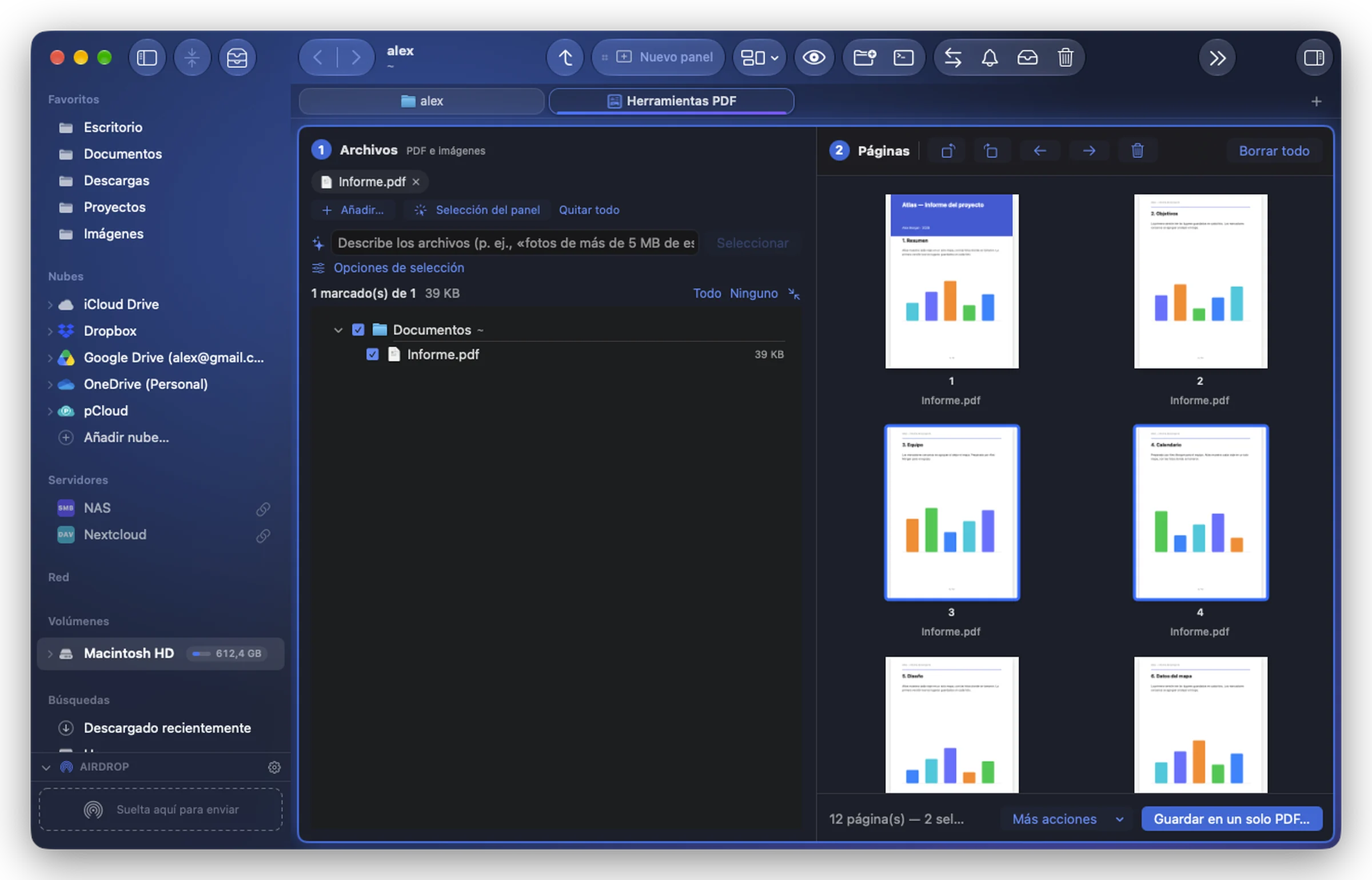
Herramientas PDF coloca una al lado de otra las páginas de PDF e imágenes, para que puedas montar un documento como quieras. Se abre en una pestaña de la ventana.

Abrirla
- Selecciona archivos, al menos un PDF, y elige Herramientas PDF… en el menú contextual (o Archivo › Más acciones › Herramientas PDF…): ya están dentro, incluidas las imágenes seleccionadas con ellos.
- O elige Herramientas › Herramientas PDF…, o su tarjeta en la pestaña Herramientas. Al abrirse, empieza con los archivos seleccionados en el panel activo (la carpeta del panel cuando no hay nada seleccionado).
1. Elegir los archivos
A la izquierda, en Archivos, añade carpetas o archivos con Añadir…, toma la selección del panel activo con Selección del panel, o arrástralos allí. Sus PDF e imágenes (JPEG, PNG, HEIC…) aparecen en la lista, marcados. También puedes describirlos con palabras («PDF de esta semana») y hacer clic en Seleccionar. Los archivos que sueltas sobre las páginas también se añaden.
Las páginas de los archivos marcados aparecen a la derecha, en orden. Una imagen se convierte en una página, con su propio tamaño y orientación. Un PDF protegido con contraseña no se puede leer: la barra de abajo lo dice.
Desmarcar un archivo quita sus páginas; marcar uno nuevo añade sus páginas al final. El orden, los giros y las páginas quitadas que elegiste para los demás se mantienen. Se muestran a la vez las páginas de 400 archivos como máximo: desmarca algunos para ver los demás.
2. Organizar las páginas
Haz clic en una página para seleccionarla, ⌘-clic para añadir o quitar una, ⇧-clic para seleccionar todas las páginas desde la última en la que hiciste clic. Luego, con los botones de encima de las páginas:
- Girar a la izquierda, Girar a la derecha (sin ninguna página seleccionada, giran todas);
- Adelantar la selección, Retrasar la selección (las flechas), un lugar cada vez;
- el botón de la Papelera, Quitar las páginas seleccionadas (los archivos no se modifican): las páginas solo salen de esta lista;
- Borrar todo para volver a empezar.
3. Crear el resultado
Los botones de abajo. Cuando la pestaña es estrecha, todos salvo Guardar en un solo PDF… pasan a Más acciones.
| Botón | Qué crea |
|---|---|
| Guardar en un solo PDF… (⌘S) | todas las páginas, en este orden, en un PDF («nombre (combinado).pdf» cuando entraron varios archivos) |
| Extraer la selección… | un PDF solo con las páginas seleccionadas («nombre (extraído).pdf») |
| Dividir en páginas | un PDF por página, numerado, en una carpeta nueva «nombre (páginas)» junto al primer documento |
| Comprimir… | una copia más ligera: las mismas páginas con sus imágenes recomprimidas para la pantalla («nombre (comprimido).pdf»); se muestran los tamaños antes y después |
| Hacer que se pueda buscar (OCR)… | el texto de las páginas escaneadas reconocido en tu Mac y añadido, invisible, en su sitio («nombre (con búsqueda).pdf») |
Para todos los resultados salvo Dividir en páginas, un cuadro de diálogo pregunta dónde guardar, al principio en la carpeta del primer documento. Si eliges reemplazar un archivo existente, el antiguo va a la Papelera. Luego el resultado se muestra en el panel activo.
Cada archivo nuevo (o la carpeta de una división) tiene su entrada en Operaciones › Historial: deshazlo allí y va a la Papelera.
Hacer que se pueda buscar en los escaneos
Hacer que se pueda buscar (OCR)… lee en este Mac el texto de las páginas que no tienen (escaneos, fotos de documentos) y lo añade, invisible, en su sitio debajo de cada línea. Las páginas que ya contienen texto lo conservan tal cual. Después puedes seleccionar, copiar y buscar el texto del nuevo PDF, también con Spotlight y con la búsqueda de Folia Files; la barra de abajo dice cuántos caracteres se reconocieron.
El idioma se detecta solo, línea a línea: inglés, francés, árabe, japonés, chino…
Conviene saber
- Comprimir… ayuda sobre todo con escaneos y fotos; un PDF hecho de texto ya es pequeño.
- Para convertir un documento Markdown en PDF, ábrelo en el editor de texto de Folia o haz clic con el botón derecho en él › Convertir a PDF.