
Historique du presse-papiers
Tout ce que vous copiez, textes, images, fichiers, liens, couleurs, gardé sur votre Mac pour le coller à nouveau avec ⌃⌥V, sans jamais garder ce qui est confidentiel.
Sur cette page
Folia Files peut garder ce que vous copiez, pour le coller à nouveau plus tard, dans n'importe quelle app. C'est désactivé au départ : activez-le dans Réglages › Presse-papiers › Garder l'historique du presse-papiers.

Coller ce que vous avez copié plus tôt
- Appuyez sur ⌃⌥V dans n'importe quelle app (ou Édition › Historique du presse-papiers… dans Folia Files). La palette s'ouvre sans retirer l'app où vous êtes du premier plan.
- Tapez pour chercher, ou utilisez les flèches.
- Appuyez sur ↩ pour le coller dans cette app.
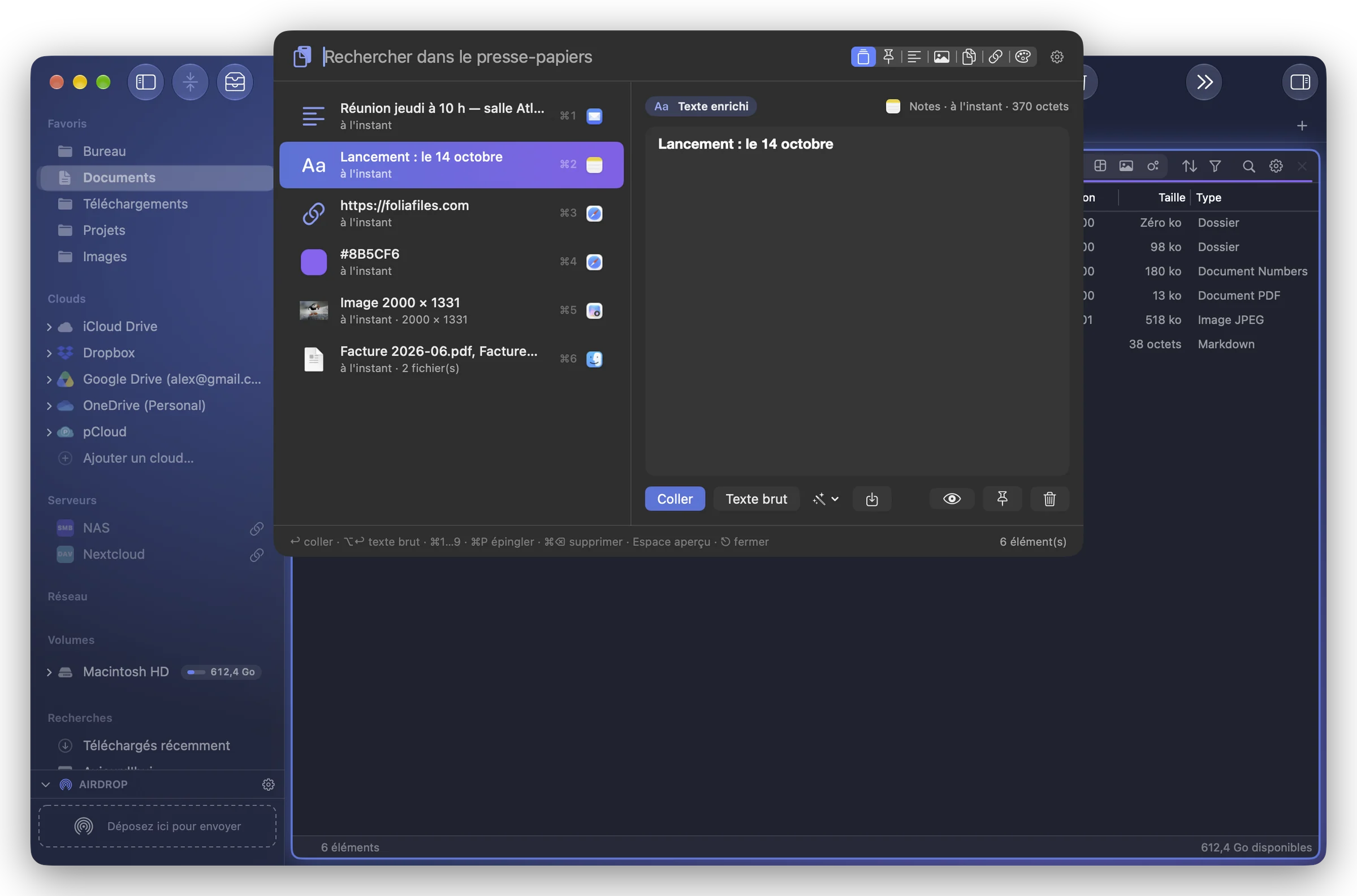
Dans la palette :
| Touches | Effet |
|---|---|
| ↩ | coller |
| ⌥↩ | coller en texte brut |
| ⌘1 … ⌘9 | coller l'un des neuf premiers |
| ⌘P | épingler ou détacher |
| ⌘⌫ | supprimer de l'historique |
| Espace | aperçu |
Clic droit sur un élément pour plus : Coller ensemble ou Copier ensemble (plusieurs éléments en un), Copier transformé / Coller transformé (MAJUSCULES, minuscules, Majuscule À Chaque Mot, Retirer les espaces superflus, Tout sur une ligne, Nettoyer les liens (pistage)), Copier le texte de l'image, Ouvrir le lien, Enregistrer dans « … » ou Copier les fichiers dans « … » (le dossier du panneau actif), Épingler, Supprimer de l'historique.
L'historique est aussi un module des barres latérales et du tiroir, et ses derniers éléments sont dans le menu de la barre des menus.
Coller directement, ou copier seulement
Quand vous choisissez un élément :
- Le coller directement dans l'app (par défaut) : Folia Files appuie sur ⌘V pour vous. Il faut l'autorisation Accessibilité : cliquez sur Autoriser… et activez Folia Files dans la liste que macOS ouvre. Sans elle, l'élément est copié et un message dit « Copié — appuyez sur ⌘V ».
- Le copier seulement (vous appuyez sur ⌘V).
Ce qui est gardé, et combien de temps
- Nombre d'éléments gardés : 50, 100, 200 (par défaut) ou 500. Durée de conservation : 1 jour, 7 jours, 30 jours (par défaut) ou Toujours.
- Les éléments épinglés sont gardés hors de ces limites.
- Au-delà de 20 Mo, seule une vignette de l'image ou le début du texte est gardé.
- Les éléments copiés sur votre iPhone ou votre iPad (presse-papiers universel) ont pour source « Autre appareil (presse-papiers universel) ».
Vie privée
- Tout reste sur ce Mac, dans les données de Folia Files : rien ne part dans iCloud ni ailleurs, et l'historique n'est pas dans les sauvegardes des réglages.
- Ce que les apps marquent comme confidentiel (mots de passe, codes à usage unique) n'est jamais gardé.
- Rien de ce qui est copié depuis les apps de Confidentialité n'est gardé : les gestionnaires de mots de passe (1Password, Bitwarden, Trousseaux d'accès, Mots de passe, KeePassXC, Dashlane, LastPass, Enpass, Strongbox, Proton Pass, Secrets) y sont dès le départ. Ajouter une app ou Ne plus ignorer cette app ; Rétablir la liste par défaut.
- Mettre l'historique en pause pendant 5 minutes, 1 heure ou Jusqu'à réactivation ; Tout effacer… le vide (les éléments épinglés aussi si vous le cochez).