
剪贴板历史记录
你拷贝的所有内容(文本、图像、文件、链接、颜色)都保存在你的 Mac 上,按 ⌃⌥V 即可再次粘贴,私密内容绝不保存。
Folia Files 可以保留你拷贝的内容,让你以后在任何 App 中再次粘贴。它 默认关闭:请在 设置 › 剪贴板 › 保留剪贴板历史记录 中打开。

粘贴之前拷贝的内容
- 在任何 App 中按 ⌃⌥V(或在 Folia Files 中选取 编辑 › 剪贴板历史记录…)。浮动面板会打开,而你正在使用的 App 仍然保持在最前面。
- 输入以搜索,或使用箭头键。
- 按 ↩ 将其粘贴到该 App 中。
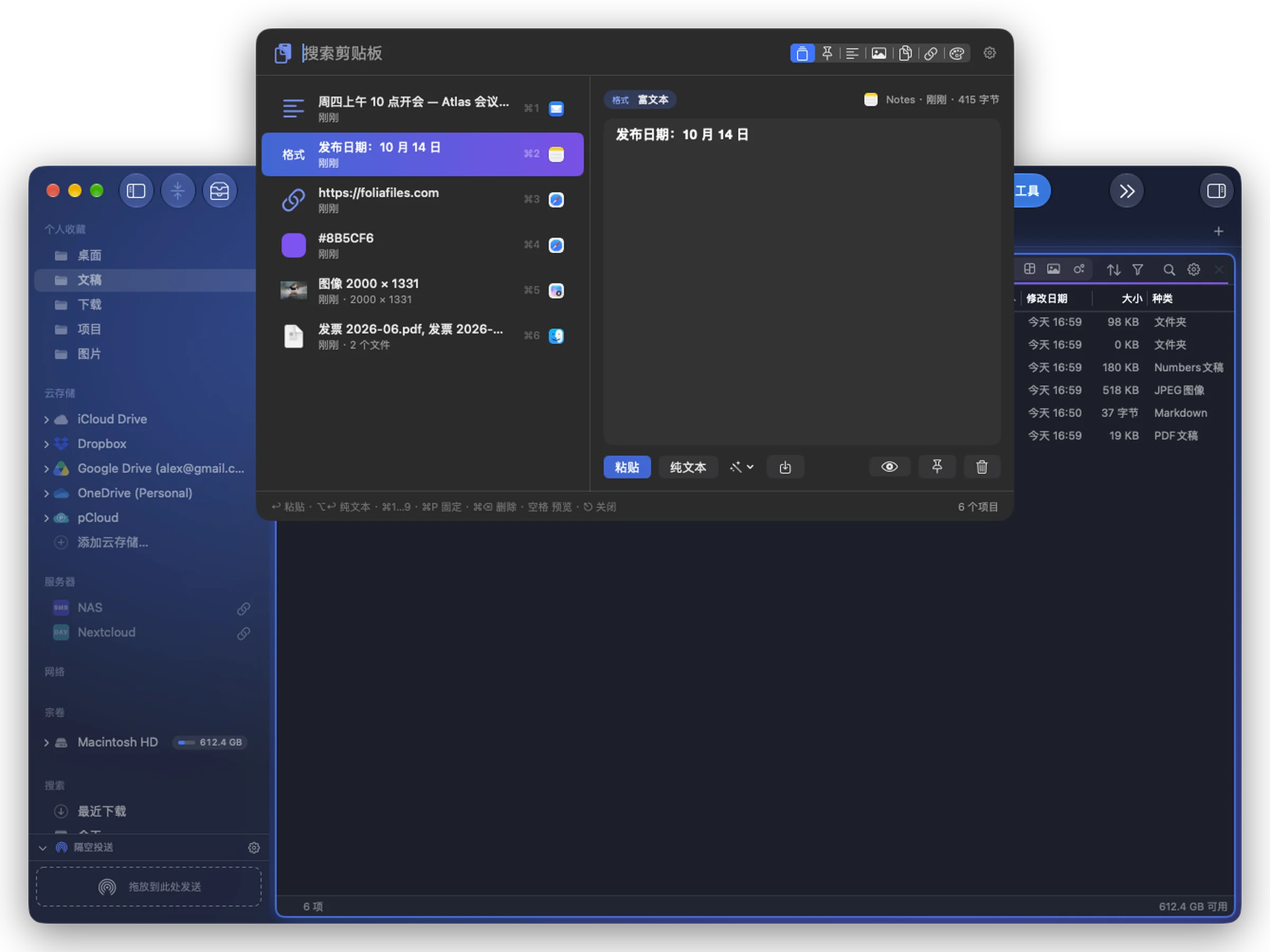
在浮动面板中:
| 按键 | 作用 |
|---|---|
| ↩ | 粘贴 |
| ⌥↩ | 粘贴为纯文本 |
| ⌘1 … ⌘9 | 粘贴前九项之一 |
| ⌘P | 固定或取消固定 |
| ⌘⌫ | 从历史记录中删除 |
| Space | 预览 |
右键点按项目可使用更多功能:一起粘贴 或 一起拷贝(将多个项目合为一个)、转换后拷贝 / 转换后粘贴(大写、小写、每个单词首字母大写、移除多余空格、全部合并为一行、清理链接(跟踪参数))、拷贝图像中的文本、打开链接、存储到“…” 或 将文件拷贝到“…”(当前面板的文件夹)、固定、从历史记录中删除。
历史记录也是边栏和抽屉中的一个模块,最近的几项还会显示在菜单栏菜单中。
直接粘贴,或仅拷贝
选择项目时:
- 直接粘贴到 App 中(默认):Folia Files 替你按下 ⌘V。这需要 辅助功能 权限:点按 允许…,然后在 macOS 打开的列表中打开 Folia Files。没有此权限时,项目会被拷贝,并显示“已拷贝 — 请按 ⌘V”。
- 仅拷贝(由你按 ⌘V)。
保存哪些内容,保存多久
- 保留的项目数:50、100、200(默认)或 500。保留时长:1 天、7 天、30 天(默认)或永久。
- 固定的项目不受这些限制。
- 超过 20 MB 时,只保留图像的缩略图或文本的开头部分。
- 在 iPhone 或 iPad 上拷贝的项目(通用剪贴板)的来源显示为“其他设备(通用剪贴板)”。
隐私
- 所有内容都留在这台 Mac 上,保存在 Folia Files 的数据中:不会进入 iCloud 或其他任何地方,也不包含在设置备份中。
- App 标记为机密的内容(密码、一次性验证码)绝不会被保存。
- 从 隐私 中列出的 App 拷贝的内容一律不保存:密码管理器(1Password、Bitwarden、钥匙串访问、密码、KeePassXC、Dashlane、LastPass、Enpass、Strongbox、Proton Pass、Secrets)一开始就在列表中。添加 App 或 不再忽略此 App;恢复默认列表。
- 暂停历史记录 5 分钟、1 小时或 直到恢复;全部清除… 会清空历史记录(如果勾选,固定的项目也会被清除)。