
Automatische Regeln
Lassen Sie einen Ordner das, was in ihm landet, selbst ablegen, umbenennen, mit Tags versehen oder aufräumen: Bildschirmfotos, alte Downloads, Rechnungen, Installationsprogramme.
Auf dieser Seite
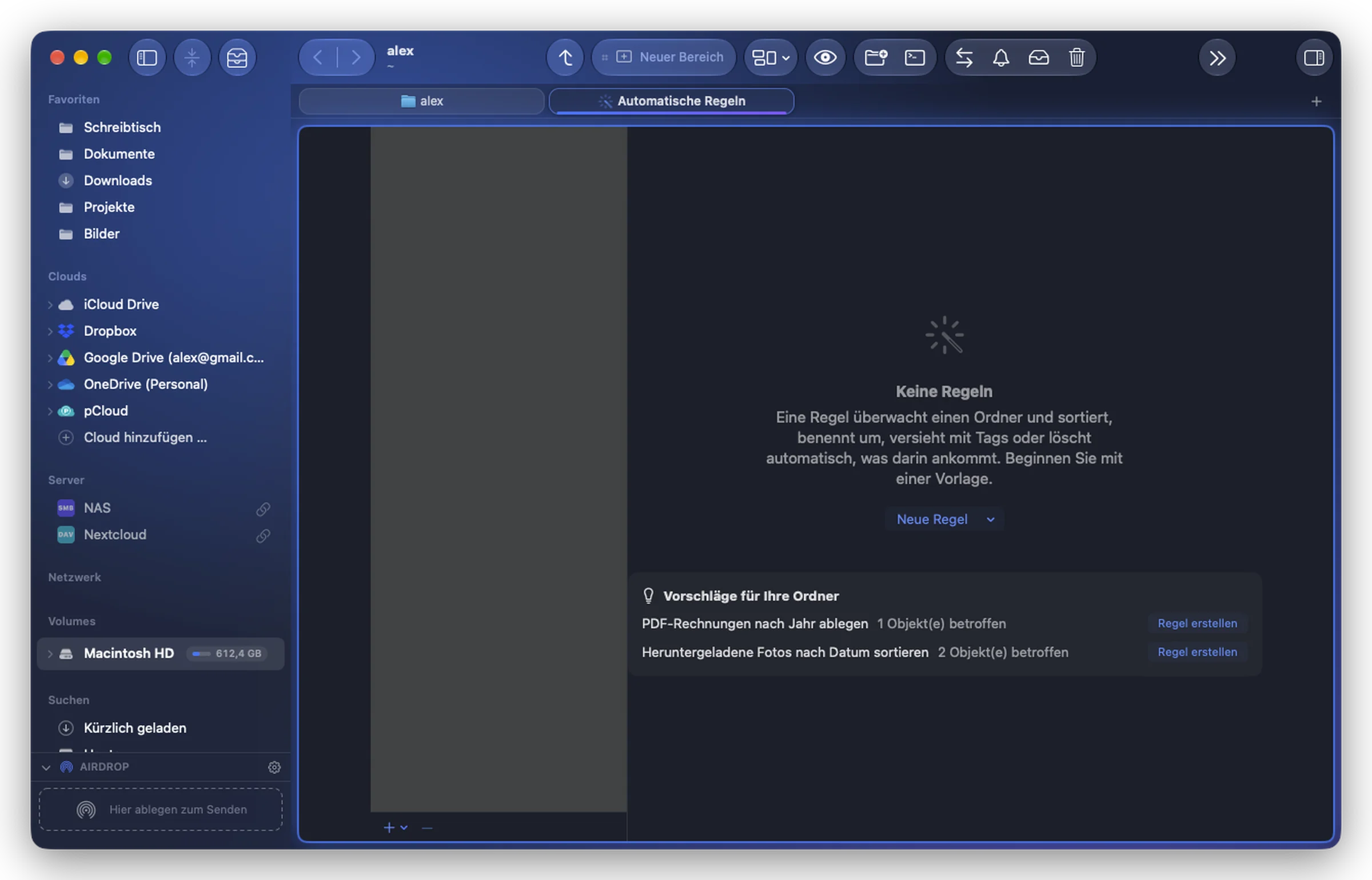
Eine Regel überwacht einen Ordner und handelt bei dem, was darin ankommt: die Bildschirmfotos vom Schreibtisch nach „Bilder“ bewegen, Downloads, die älter als 30 Tage sind, in den Papierkorb legen, PDF-Rechnungen nach Jahr ablegen. Sie arbeitet von selbst, solange Folia Files geöffnet ist (auch ohne Fenster: Es kann in der Menüleiste leben).
Eine Regel erstellen
- Werkzeuge › Automatische Regeln öffnet den Tab „Regeln“. Klicken Sie auf Neue Regel.
- Beginnen Sie mit einer Vorlage oder mit Leere Regel. Die Vorlagen:
- Bildschirmfotos vom Schreibtisch einsortieren;
- Downloads älter als 30 Tage bereinigen;
- Downloads archivieren, die seit 3 Monaten nicht geöffnet wurden;
- Installationsprogramme (.dmg, .pkg) nach 7 Tagen löschen;
- PDF-Rechnungen nach Jahr ablegen;
- Heruntergeladene Fotos nach Datum sortieren;
- Bildschirmfotos sortieren (iPad / iPhone / Mac).
- Passen Sie die Regel an (siehe unten), prüfen Sie die Vorschau und schalten Sie dann Aktiv ein.
Eine neue Regel ist zunächst ausgeschaltet: Sie tut nichts, bis Sie ihre Vorschau geprüft und sie eingeschaltet haben.
Wie eine Regel aufgebaut ist
- Überwachen: der Ordner; bei Bedarf Auch in Unterordnern suchen.
- Wenn: die Bedingungen (Name, Dateiendung, Art, Größe, Datumsangaben, Bildschirmfoto und von welchem Gerät, Herkunft des Downloads, Text im Dokument …). Objekte, die Folgendes erfüllen: alle Bedingungen oder mindestens eine Bedingung. Ohne Bedingung nimmt die Regel alles, was im Ordner landet.
- Dann: die Aktionen, der Reihe nach:
| Aktion | Was sie tut |
|---|---|
| Bewegen nach | bewegt das Objekt in einen Ordner, optional in einen Unterordner wie {year}/{month} |
| Kopieren nach | kopiert es dorthin |
| Umbenennen in | benennt es nach einem Muster um |
| Tag hinzufügen | fügt ein Tag hinzu |
| In den Papierkorb legen | legt es in den Papierkorb |
| Öffnen | öffnet es in seiner App |
| Befehl ausführen | führt einen Shell-Befehl darauf aus ({file} ist das Objekt; Website-Version) |
- Sonst, wenn … fügt einen weiteren Zweig hinzu: „Wenn“ iPad-Bildschirmfoto, dann hierhin; „Sonst, wenn“ iPhone-Bildschirmfoto, dann dorthin … Jedes Objekt folgt dem ersten Zweig, dessen Bedingungen es erfüllt; ein letzter Zweig ohne Bedingung nimmt den Rest.
Prüfen, bevor sie handelt
Unten listet Jetzt die Objekte des Ordners auf, die die Regel gerade jetzt bearbeiten würde („12 Objekt(e) würden verarbeitet werden“). Jetzt anwenden führt sie sofort darauf aus. Letzte Ausführungen listet auf, was die Regel getan hat, mit eventuellen Fehlern.
Während Sie eine Regel bearbeiten, wartet sie, bis Sie den Editor verlassen, bevor sie von selbst handelt. Eine Datei, die noch geschrieben wird (in den letzten Sekunden geändert), bleibt für den nächsten Durchgang liegen.
Widerrufen
Alles, was eine Regel tut, wird unter Vorgänge › Verlauf in der Symbolleiste festgehalten und lässt sich dort widerrufen, auch nachdem die Regel gelöscht wurde.