
Die Kopfzeile eines Bereichs
Was jeder Teil der Kopfzeile eines Bereichs tut: Pfad, Ansichten, Sortieren und Gruppieren, Filter, Suche, das Zahnradmenü und Schließen.
Die Version für den Mac App Store erscheint bald. Die Website-Version bietet alles. Versionen vergleichen
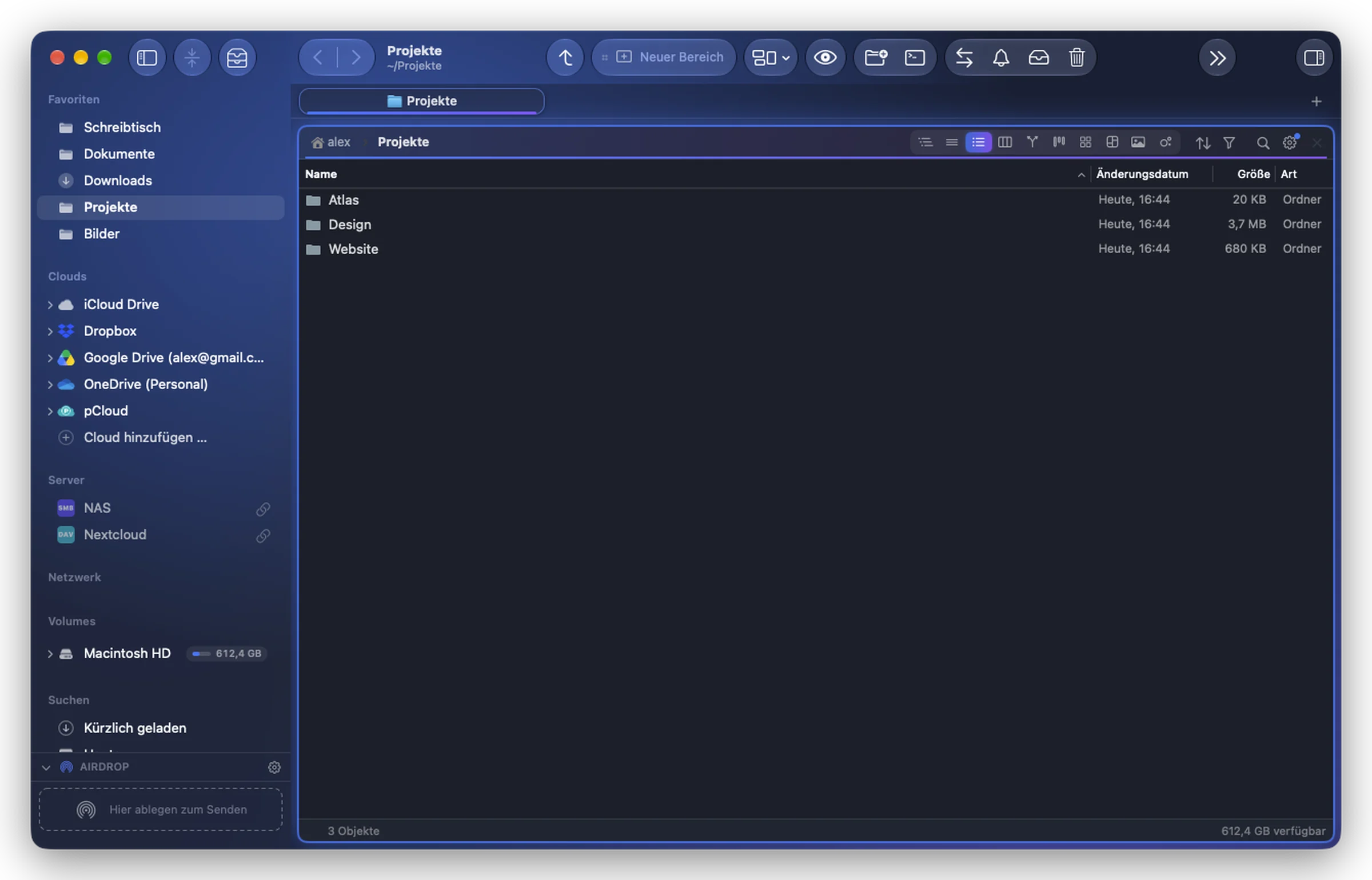
Jeder Bereich hat eine Kopfzeile mit allem, was nur diesen Bereich betrifft. Von links nach rechts:
| Teil | Was er tut |
|---|---|
| Pfad | Die Ordner bis zum angezeigten. Klicken Sie auf einen, um dorthin zu gehen; sein Pfeil listet seine Unterordner auf. Doppelklicken Sie, um einen Pfad einzugeben. Siehe Die Pfadleiste. |
| Darstellungen | Eine Taste pro Ansicht (Symbole, Liste, Detaillierte Liste, Spalten …): ⌘1 bis ⌘9 tun dasselbe. Klicken Sie mit der rechten Maustaste auf das Symbol einer Ansicht, um ihre Standardeinstellungen zu sehen. Siehe Die Ansichten. |
| Sortieren und gruppieren | Ein Menü: nach Name, Datum, Größe oder Art sortieren, aufsteigend oder absteigend, nach Art, Datum, Größe, Tag oder Programm gruppieren, Ordner oben. Siehe Sortieren und gruppieren. |
| Nach Art filtern | Der Trichter: nur Bilder, Videos, Audio, PDF, Dokumente, Archive, Programme oder andere Dateien zeigen. Ordner bleiben sichtbar. Siehe Nach Art filtern. |
| Suche | Die Lupe: Ein Klick durchsucht diesen Ordner, während Sie tippen; Rechtsklick für eine vollständige Suche. |
| Zahnrad | Ordner- und Bereichseinstellungen: die Optionen der Ansicht, die Darstellung für den Ordner sichern, Hintergrund, Farbe und Symbol des Ordners, seine Miniaturen, das Terminal des Bereichs. |
| × | Schließt den Bereich. |
Wenn der Bereich schmal ist
Die Kopfzeile weicht nach und nach zurück und hält den Namen des Ordners immer lesbar: Zuerst wandern die Ansichten in ein Menü, dann der Filter in das Sortiermenü, dann das Zahnrad und die Sortierung in ein Menü Weitere Aktionen („…“). Das × bleibt.
Das Zahnradmenü
Das Zahnrad öffnet Ordner- und Bereichseinstellungen, in drei Teilen:
- Darstellung: eine Karte, die sagt, welche Darstellung gezeigt wird und woher sie stammt („Darstellung des Bereichs“, für diesen Ordner gesichert, von einem übergeordneten Ordner geerbt), die Optionen der aktuellen Ansicht (Symbolgröße, Spaltenbreite, Miniaturen …), dann Für diesen Ordner sichern, Für diesen Ordner und seine Unterordner sichern, Zur gesicherten Darstellung zurückkehren, Darstellung dieses Ordners vergessen, Als Standarddarstellung verwenden. Siehe Gesicherte Darstellungen.
- Ordnereinstellungen: Ordnerhintergrund …, Farbe und Symbol des Ordners … und Miniaturen (für diesen Ordner auf dem Volume behalten).
- Bereichseinstellungen: Terminal in diesem Ordner (Website-Version), Bereichseinstellungen ….
Ändern Sie die Darstellung eines Ordners, der eine gesicherte Darstellung hat, erscheint ein kleiner Punkt auf dem Zahnrad: Die Änderung wird gezeigt, aber erst gesichert, wenn Sie Für diesen Ordner aktualisieren wählen (oder zurückkehren).
Nach Art filtern
Klicken Sie auf den Trichter und wählen Sie eine oder mehrere Arten. Der Filter gehört zum Bereich und folgt ihm von Ordner zu Ordner, wird aber nie gesichert: Ein neuer Bereich oder ein erneut geöffnetes Folia Files zeigt wieder alles. Blendet der Filter in einem Ordner alles aus, sagt der Bereich, wie viele Dateien er ausblendet, mit einer Taste, um den Filter zu entfernen.
Weitere Markierungen
- In einem Git-Repository erscheint eine Kapsel mit dem Branch (und der Zahl der geänderten Dateien), wenn Einstellungen › Bereiche › Inhalt › Git-Status anzeigen (Branch und geänderte Dateien) eingeschaltet ist.
- Ein kleines Baumsymbol vor dem Pfad bedeutet, dass der Bereich von einem Modul „Baumstruktur“ gesteuert wird (siehe Ordnerbäume in der Seitenleiste).