
Stapelaktionen für Fotos und Videos
Fotos skalieren, beschneiden, konvertieren, anpassen, mit Wasserzeichen versehen und Videos kürzen, konvertieren oder in GIFs umwandeln, viele Dateien auf einmal, in einem Satz beschrieben oder Schritt für Schritt aufgebaut.
Die Version für den Mac App Store erscheint bald. Die Website-Version bietet alles. Versionen vergleichen
Auf dieser Seite
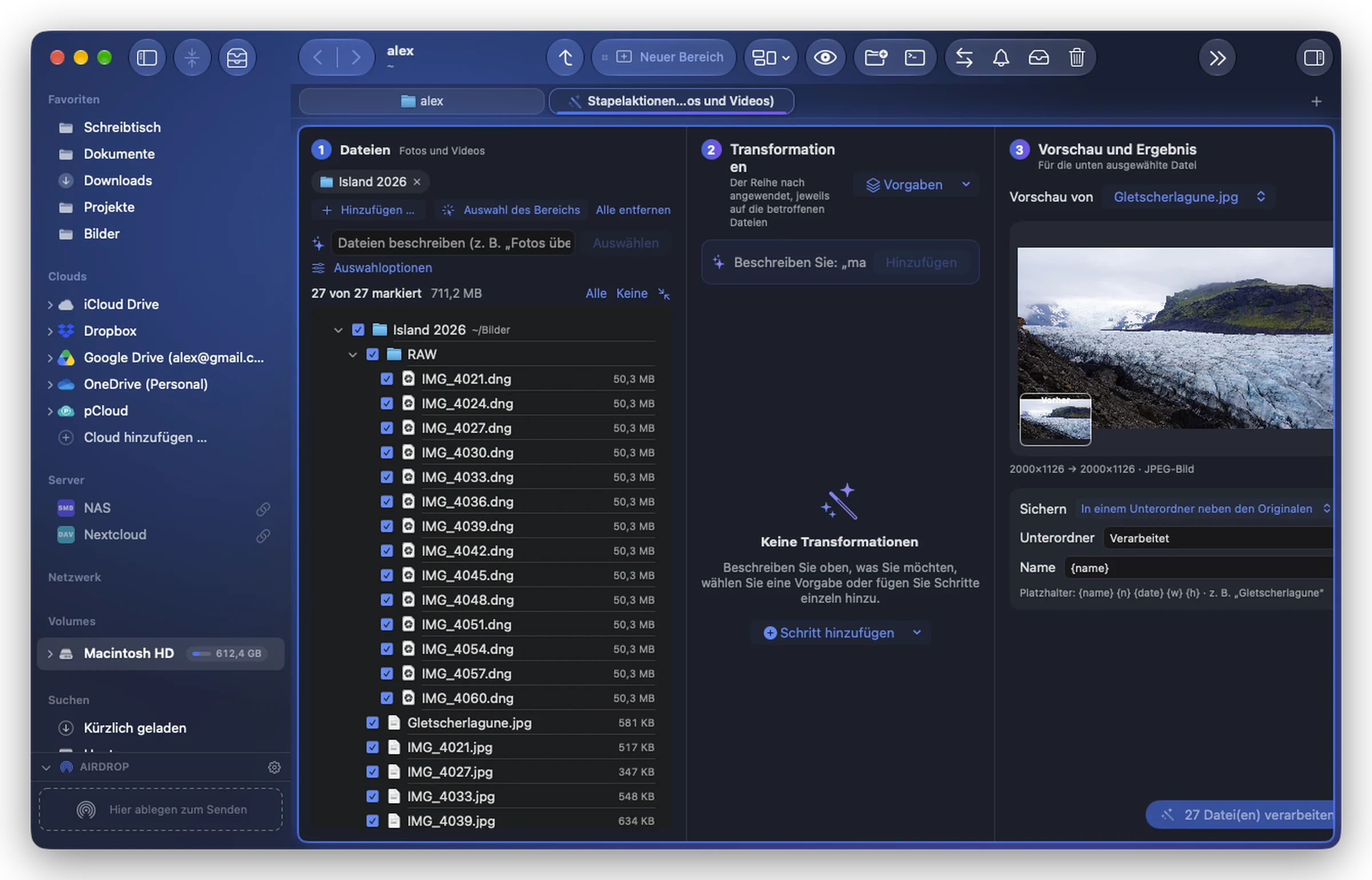
Werkzeuge › Stapelaktionen (Fotos und Videos) ⇧⌘B wendet eine Reihe von Transformationen auf viele Fotos und Videos auf einmal an. Der Tab hat drei Spalten.
1. Fotos und Videos
Fügen Sie die Dateien hinzu: Ziehen Sie sie hinein, oder wählen Sie sie in einem Bereich aus und klicken Sie mit der rechten Maustaste › Stapelaktionen für Fotos und Videos …. Entfernen Sie das Häkchen bei denen, die ausgelassen werden sollen.
2. Transformationen
Beschreiben Sie in einem Satz, was Sie möchten, und klicken Sie auf Hinzufügen: „1080x1080 mittig beschnitten“, „schwarzweiß“, „die ersten 5 Sekunden abschneiden“, „als JPEG mit Qualität 80“. Folia Files macht daraus Schritte. Oder klicken Sie auf Schritt hinzufügen und wählen Sie sie einzeln aus.
Die Schritte werden der Reihe nach angewendet, jeder auf die Dateien, die er betrifft:
| Für Fotos und Videos | Für Fotos | Für Videos |
|---|---|---|
| Größe ändern (Maßstab, Größen, kleinere Dateien vergrößern oder nicht) | Einstellungen (Belichtung, Helligkeit, Kontrast, Sättigung, Farbtemperatur, Schärfe) | Ausschneiden (einen Teil behalten oder entfernen) |
| Beschneiden auf ein Seitenverhältnis, an der gewünschten Stelle verankert | Stile: Automatisch verbessern, Schwarzweiß, Sepia, kräftige Farben, Vignette, Weichzeichnen … | Geschwindigkeit (beschleunigt oder Zeitlupe; der Ton behält seine Tonhöhe) |
| Drehen / Spiegeln | Wasserzeichen (Text, Ecke, Größe, Deckkraft) | Ton entfernen, Bilder pro Sekunde |
| Ortsangaben entfernen oder Metadaten entfernen | Ränder hinzufügen | Videoformat (Container, H.264 oder HEVC, Qualität) |
| Fotoformat (JPEG, PNG, HEIC, TIFF …, Qualität) | Audio extrahieren (M4A), Einzelbild extrahieren, Animiertes GIF erstellen |
Als Vorgabe sichern … behält die Schritte unter einem Namen; Vorgaben holt sie zurück.
3. Vorschau und Ergebnis
Die Vorschau zeigt die ausgewählte Datei Vorher und nachher, mit ihrer neuen Größe. Darunter legt Sichern fest, wohin die Ergebnisse kommen:
- In einem Unterordner neben den Originalen (Standard, mit dem Namen Verarbeitet);
- Neben den Originalen;
- In einem ausgewählten Ordner;
- Originale ersetzen (in den Papierkorb gelegt): Jedes Original kommt in den Papierkorb, sobald sein Ersatz geschrieben ist.
Name legt die Namen der neuen Dateien mit Platzhaltern fest: {name} (der ursprüngliche Name), {n} (eine Nummer), {date}, {w} und {h} (Breite und Höhe des Ergebnisses).
Klicken Sie auf … Datei(en) verarbeiten. Der Fortschritt wird im Tab und unter Vorgänge in der Symbolleiste angezeigt; Ergebnisse zeigen öffnet sie, wenn alles fertig ist.