
Azioni in blocco su foto e video
Ridimensiona, ritaglia, converti, regola, aggiungi una filigrana alle foto e taglia, converti o trasforma i video in GIF, molti file alla volta, descritti in una frase o costruiti passo dopo passo.
La versione del Mac App Store arriverà presto. La versione del sito ha tutto. Confronta le versioni
In questa pagina
Strumenti › Azioni in blocco (foto e video)… ⇧⌘B applica una serie di trasformazioni a molte foto e video alla volta. Il pannello ha tre colonne.
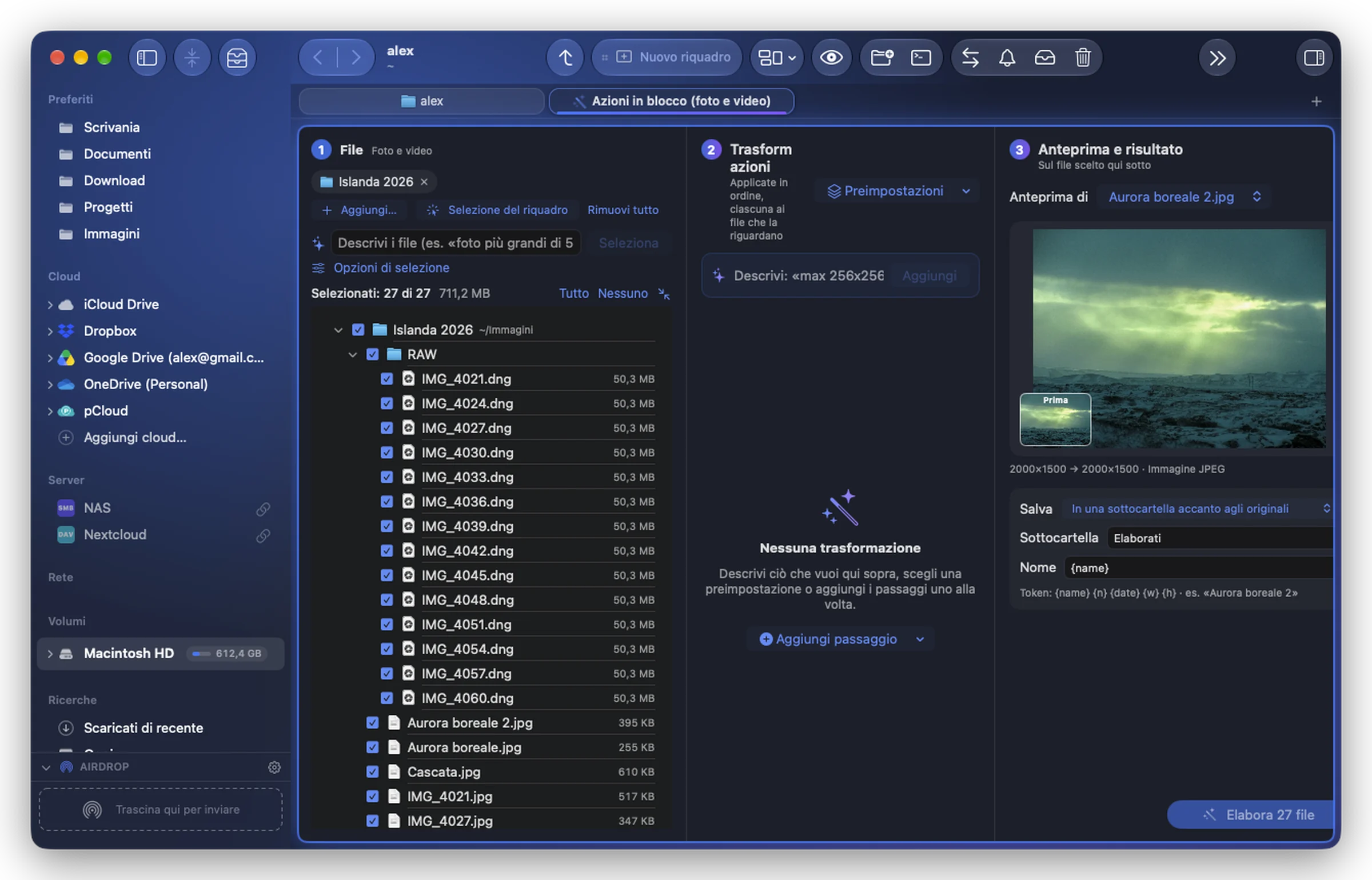
1. Foto e video
Aggiungi i file: trascinali dentro, oppure selezionali in un riquadro e fai clic destro › Azioni in blocco su foto e video…. Deseleziona quelli da escludere.
2. Trasformazioni
Descrivi ciò che vuoi in una frase e fai clic su Aggiungi: «1080x1080 ritagliato al centro», «bianco e nero», «taglia i primi 5 secondi», «in JPEG qualità 80». Folia Files la trasforma in passaggi. Oppure fai clic su Aggiungi passaggio e sceglili uno per uno.
I passaggi vengono applicati in ordine, ciascuno ai file che lo riguardano:
| Per foto e video | Per le foto | Per i video |
|---|---|---|
| Ridimensiona (scala, dimensioni, ingrandire o no i file più piccoli) | Impostazioni (esposizione, luminosità, contrasto, saturazione, temperatura, nitidezza) | Taglia (tenere o togliere una parte) |
| Ritaglia secondo un rapporto, ancorato dove vuoi | Effetti: Miglioramento automatico, Bianco e nero, Seppia, colori vivaci, vignettatura, sfocatura… | Velocità (accelerato o rallentatore; il suono mantiene la sua tonalità) |
| Ruota / capovolgi | Filigrana (testo, angolo, dimensione, opacità) | Rimuovi audio, Fotogrammi al secondo |
| Rimuovi posizione o Rimuovi metadati | Aggiungi margini | Formato video (contenitore, H.264 o HEVC, qualità) |
| Formato foto (JPEG, PNG, HEIC, TIFF…, qualità) | Estrai audio (M4A), Estrai un fotogramma, Crea GIF animata |
Salva come preimpostazione… conserva i passaggi con un nome; Preimpostazioni li riporta.
3. Anteprima e risultato
L'anteprima mostra il file scelto Prima e dopo, con la sua nuova dimensione. Sotto, Salva decide dove vanno i risultati:
- In una sottocartella accanto agli originali (l'impostazione predefinita, chiamata Elaborati);
- Accanto agli originali;
- In una cartella scelta;
- Sostituisci gli originali (spostati nel Cestino): ogni originale va nel Cestino una volta scritto il suo sostituto.
Nome imposta i nomi dei nuovi file con dei segnaposto: {name} (il nome originale), {n} (un numero), {date}, {w} e {h} (la larghezza e l'altezza del risultato).
Fai clic su Elabora … file. L'avanzamento appare nel pannello e in Operazioni nella barra degli strumenti; Mostra risultati li apre quando è finito.