
Sincronizzazione
Copia o rispecchia una cartella su un altro disco, un NAS o un cloud, su richiesta, a orari programmati o appena qualcosa cambia, con prima una simulazione.
In questa pagina
Strumenti › Sincronizzazione… ⇧⌘Y mantiene aggiornata una copia di una cartella altrove: un altro disco, un NAS, un server montato o un cloud tramite rclone. Viene copiato solo ciò che è cambiato. Va in un solo senso: dall'origine alla destinazione.
Creare una sincronizzazione
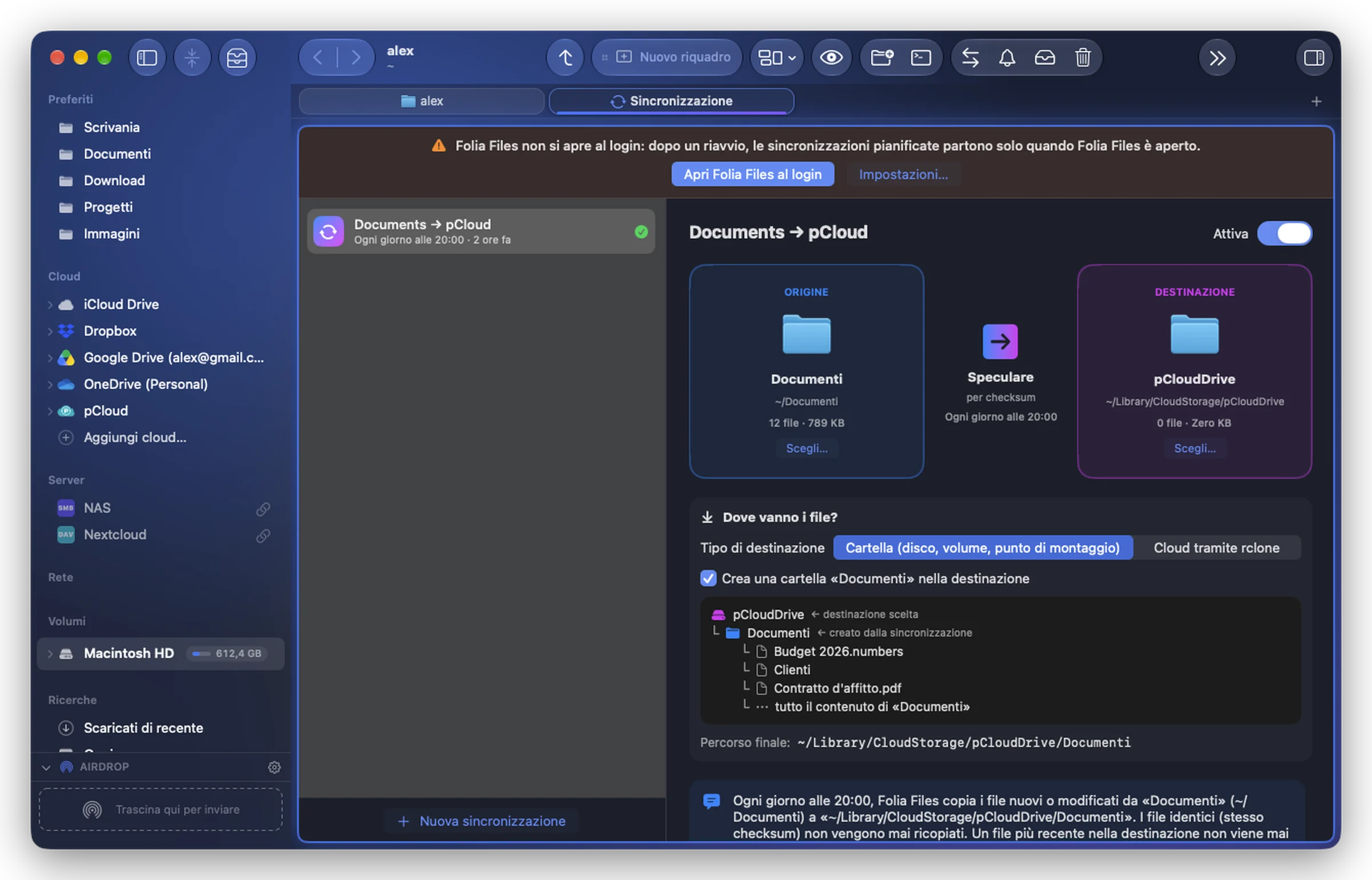
- Fai clic su Nuova sincronizzazione.
- Origine: trascinaci una cartella, o Scegli….
- Destinazione: scegli il suo Tipo di destinazione:
- Cartella (disco, volume, punto di montaggio): qualsiasi cartella, su un altro disco, un NAS o una connessione montata;
- Cloud tramite rclone: uno dei tuoi account cloud (Remote) e una Cartella nel cloud al suo interno.
- Scegli le Impostazioni (sotto), dai un Nome della sincronizzazione e fai clic su Sincronizza ora la prima volta.
Una frase sotto le impostazioni riassume ciò che farà la sincronizzazione, in parole semplici.
Impostazioni
| Impostazione | Scelte |
|---|---|
| Modalità | Copia (aggiunte e modifiche): i file nuovi e modificati vengono copiati; dalla destinazione non viene mai eliminato nulla. Specchio (destinazione identica): la destinazione diventa una copia esatta; ciò che è sparito dall'origine viene rimosso anche da lì. |
| Confronto | Dimensione e data (veloce), come rsync; oppure Checksum del contenuto (esatto): i file della stessa dimensione vengono confrontati tramite il loro SHA-256, quindi un file identico non viene mai ricopiato anche se la sua data è cambiata (i checksum vengono ricordati). |
| Elementi rimossi o sostituiti nella destinazione | Sposta nel Cestino o Elimina definitivamente. In un cloud, vengono messi da parte in una cartella .arbo-corbeille. |
| Quando | Manualmente, A intervalli regolari, Ogni giorno a un'ora, o A ogni modifica dell'origine. |
| Esclusioni | schemi separati da virgole: node_modules, *.log, .git, Cache* |
Un file più recente nella destinazione non viene mai sovrascritto.
Prima una simulazione
Simula mostra cosa succederebbe senza toccare nulla: file nuovi, aggiornati, identici, eliminati, conflitti, e la quantità da trasferire. Per un cloud, rclone dà il numero di file da copiare ed eliminare.
Sicurezza
- Una sincronizzazione a specchio viene rifiutata se l'origine è vuota mentre la destinazione non lo è, se il disco dell'origine manca, o se la destinazione è la radice di un cloud.
- La prima volta che uno specchio eliminerebbe file in una destinazione, ti viene chiesto, con il numero reale di file.
- Se verrebbe eliminata più della metà dei file della destinazione, vieni avvisato; una sincronizzazione programmata che eliminerebbe così tanto viene saltata.
- Se qualcosa non si può leggere, non viene eliminato nulla.
Sincronizzazioni programmate
Le sincronizzazioni automatiche partono dopo una prima sincronizzazione eseguita da te, e funzionano mentre Folia Files è aperta (anche senza finestre). Se Folia Files non si apre al login, un banner lo dice: dopo un riavvio, le sincronizzazioni programmate vengono eseguite solo una volta che Folia Files è aperta (vedi Avvio al login).
Cronologia elenca ogni esecuzione. Anche il menu di Folia Files nella barra dei menu elenca le tue sincronizzazioni: fai clic su una per sincronizzare subito.