
Sincronização
Copie ou espelhe uma pasta para outro disco, um NAS ou uma nuvem, sob demanda, em um horário agendado ou assim que algo mudar, com uma simulação antes.
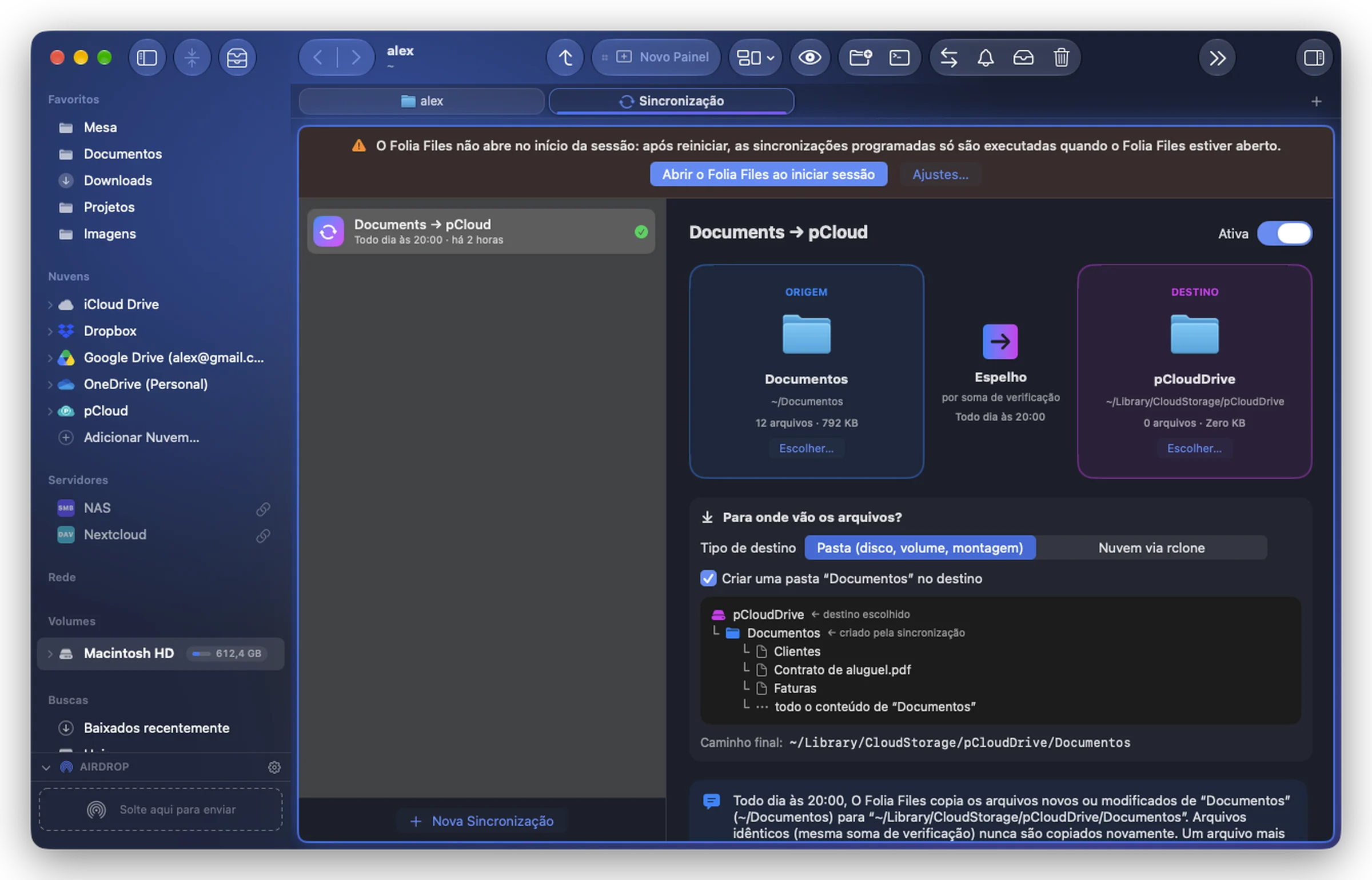
Ferramentas › Sincronização… ⇧⌘Y mantém uma cópia de uma pasta atualizada em outro lugar: outro disco, um NAS, um servidor montado ou uma nuvem pelo rclone. Só o que mudou é copiado. É em um sentido só: da origem para o destino.
Criar uma sincronização
- Clique em Nova Sincronização.
- Origem: arraste uma pasta para ali, ou use Escolher….
- Destino: escolha o Tipo de destino:
- Pasta (disco, volume, montagem): qualquer pasta, em outro disco, em um NAS ou em uma conexão montada;
- Nuvem via rclone: uma das suas contas de nuvem (Remoto) e uma Pasta na nuvem dentro dela.
- Escolha os Ajustes (abaixo), dê a ela um Nome da sincronização e clique em Sincronizar Agora da primeira vez.
Uma frase abaixo dos ajustes resume o que a sincronização vai fazer, em palavras simples.
Ajustes
| Ajuste | Opções |
|---|---|
| Modo | Cópia (adições e alterações): os arquivos novos e modificados são copiados; nada é apagado do destino. Espelho (destino idêntico): o destino vira uma cópia exata; o que sumiu da origem é removido dele. |
| Comparação | Tamanho e Data (rápido), como o rsync; ou Soma de Verificação do Conteúdo (exato): os arquivos do mesmo tamanho são comparados pelo SHA-256 deles, então um arquivo idêntico nunca é copiado de novo, mesmo que a data tenha mudado (as somas são lembradas). |
| Itens removidos ou substituídos no destino | Mover para o Lixo ou Apagar Definitivamente. Em uma nuvem, eles são separados em uma pasta .arbo-corbeille. |
| Quando | Manualmente, Em Intervalos Regulares, Todos os Dias em um horário, ou Sempre que a Origem Mudar. |
| Exclusões | padrões separados por vírgulas: node_modules, *.log, .git, Cache* |
Um arquivo mais recente no destino nunca é sobrescrito.
Simular antes
Simular mostra o que aconteceria sem tocar em nada: arquivos novos, atualizados, idênticos, apagados, conflitos, e a quantidade a transferir. Para uma nuvem, o rclone dá o número de arquivos a copiar e a apagar.
Segurança
- Uma sincronização em espelho é recusada se a origem está vazia enquanto o destino não está, se o disco da origem está ausente ou se o destino é o topo de uma nuvem.
- Na primeira vez que um espelho apagaria arquivos em um destino, você é perguntado, com o número real de arquivos.
- Se mais da metade dos arquivos do destino seria apagada, você é avisado; uma sincronização agendada que apagaria tanto assim é ignorada.
- Se algo não puder ser lido, nada é apagado.
Sincronizações agendadas
As sincronizações automáticas começam depois de uma primeira sincronização que você mesmo executa, e são feitas enquanto o Folia Files está aberto (mesmo sem nenhuma janela). Se o Folia Files não abre no início de sessão, uma faixa avisa: depois de reiniciar, as sincronizações agendadas só são feitas quando o Folia Files estiver aberto (consulte Abrir no início de sessão).
Histórico lista cada execução. O menu do Folia Files na barra de menus também lista suas sincronizações: clique em uma para sincronizar agora.