
Renomear em lote
Renomeie muitos arquivos de uma vez com regras encadeadas (substituir, adicionar texto, numerar, maiúsculas/minúsculas, data, limpar, extensão, modelo), uma pré-visualização ao vivo e desfazer.
A edição da Mac App Store chega em breve. A edição do site tem tudo. Comparar edições
Nesta página
Renomear em Lote renomeia dezenas ou milhares de arquivos de uma vez. Você monta uma pequena lista de regras, vê cada novo nome antes que algo mude e desfaz tudo com ⌘Z se mudar de ideia.

Abri-lo
- Selecione vários itens e escolha Arquivo › Renomear, ou Renomear no menu de contexto: com mais de um item, ele abre o Renomear em Lote com eles.
- Ou escolha Arquivo › Renomear em Lote…, ou Ferramentas › Renomear em Lote… (⌘⇧R).
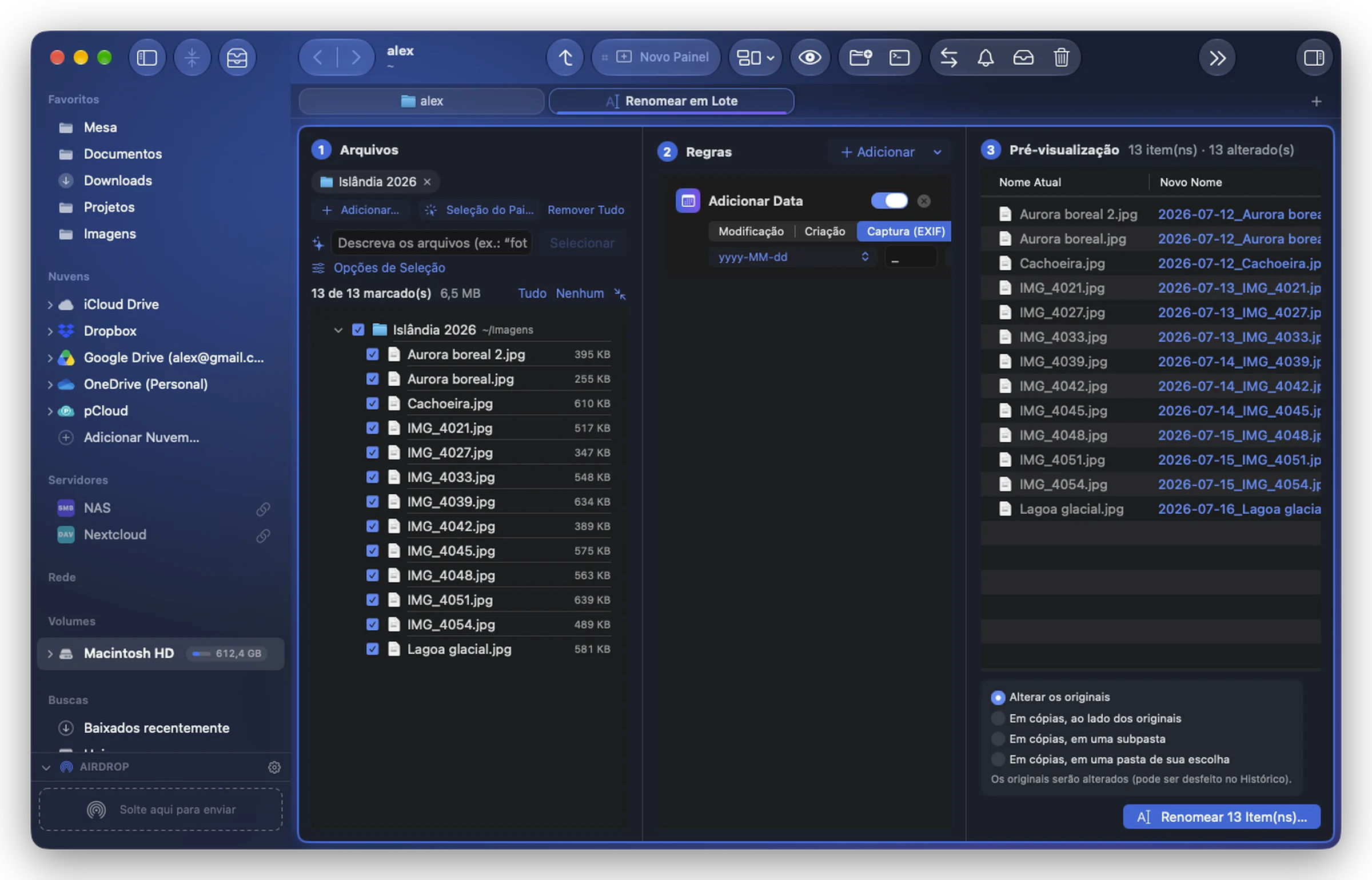
A ferramenta abre em uma aba da janela. À esquerda, os arquivos: solte pastas ou arquivos ali, clique em Adicionar…, ou em Seleção do Painel para pegar o que está selecionado no painel ativo. As Opções de Seleção descrevem quais arquivos das pastas pegar (subpastas, tipos, extensões, nome, critérios).
Montar as regras
Clique em Adicionar para adicionar uma regra. As regras se aplicam em ordem, cada uma ao resultado da anterior; um interruptor desativa uma regra sem removê-la.
| Regra | O que faz |
|---|---|
| Substituir | Substitui um texto (Buscar, Substituir por). Expressão regular ($1…) e Diferenciar maiúsculas e minúsculas são opções. |
| Adicionar Texto | Acrescenta um texto no início ou no final. |
| Numerar | Acrescenta um número: início, incremento, número de algarismos, separador, no início ou no final. |
| Maiúsculas/minúsculas | minúsculas, MAIÚSCULAS, Primeira letra ou Cada Palavra. |
| Adicionar Data | A data de Modificação, de Criação ou de Captura (EXIF) do arquivo, no formato que você escolher. |
| Remover Caracteres | Remove um número de caracteres no início e no fim do nome. |
| Limpar | Transforma os espaços em outro caractere, com Sem acentos e Sem símbolos. |
| Extensão | Uma nova extensão (vazio a mantém), ou a extensão em minúsculas. |
| Novo Nome (Modelo) | Um nome inteiramente novo a partir de marcadores: {name} {n} {date} {parent} {ext}. |
Conferir a pré-visualização
A Pré-visualização lista o Nome Atual e o Novo Nome de cada arquivo. Os problemas aparecem na linha, e esse arquivo fica de fora:
- Nome vazio ou oculto;
- Mesmo nome de outro item da lista;
- Já existe na pasta;
- Outro item selecionado mantém este nome.
Renomear, ou fazer cópias renomeadas
Acima do botão, escolha onde vai a mudança:
- Alterar os originais (pode ser desfeito pelo histórico);
- Em cópias, ao lado dos originais;
- Em cópias, em uma subpasta (chamada Cópias, a menos que você mude);
- Em cópias, em uma pasta de sua escolha.
Depois clique em Renomear n Item(ns)… (ou Criar Cópias…), ⌘↩. Um último resumo mostra as mudanças antes que elas sejam feitas.
Relacionado
- Um nome de cada vez: Renomear arquivos e pastas.
- Nomes escritos a partir do conteúdo de fotos, digitalizações e PDFs: Nomes sugeridos.