
名前を一括変更
連結したルール(置き換え、テキストの追加、番号、大文字/小文字、日付、クリーンアップ、拡張子、テンプレート)で多数のファイルの名前を一度に変更します。結果をその場でプレビューでき、取り消しもできます。
Mac App Store版は近日登場予定です。Webサイト版はすべての機能を備えています。 エディションを比較
名前を一括変更では、数十から数千のファイルの名前を一度に変更できます。短いルールのリストを作り、何かを変更する前にすべての新しい名前を確認できます。気が変わったら、⌘Zですべてを取り消せます。

開く
- 複数の項目を選択してファイル › 名前を変更を選択するか、コンテキストメニューの名前を変更を選択します。項目が2つ以上の場合は、それらを対象に名前を一括変更が開きます。
- または、ファイル › 名前を一括変更…、ツール › 名前を一括変更…(⌘⇧R)を選択します。
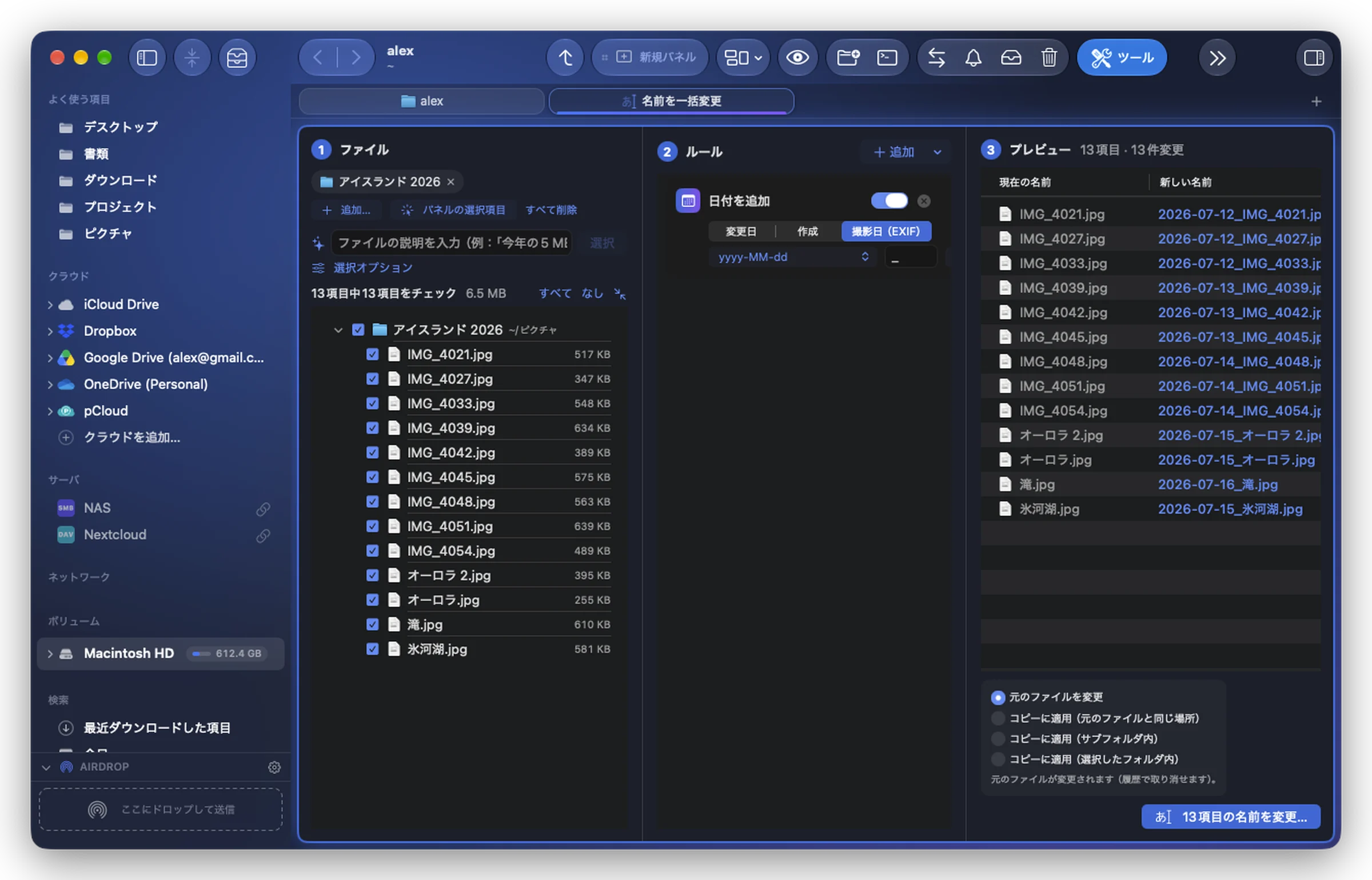
ツールはウインドウのタブで開きます。左側にはファイルが表示されます。フォルダやファイルをそこにドロップするか、追加…をクリックするか、パネルの選択項目でアクティブなパネルで選択しているものを取り込みます。選択オプションでは、フォルダのどのファイルを取り込むか(サブフォルダ、種類、拡張子、名前、条件)を指定します。
ルールを作る
追加をクリックしてルールを追加します。ルールは順に適用され、それぞれが前のルールの結果に適用されます。スイッチでルールを削除せずにオフにできます。
| ルール | 動作 |
|---|---|
| 置き換える | テキストを置き換えます(検索、置換後)。正規表現($1…)と大文字/小文字を区別をオプションで選べます。 |
| テキストを追加 | テキストを先頭または末尾に追加します。 |
| 番号を付ける | 番号を追加します:開始値、増分、桁数、区切り文字、先頭または末尾。 |
| 大文字/小文字 | 小文字、大文字、先頭の文字、単語の先頭を大文字。 |
| 日付を追加 | ファイルの変更日、作成、撮影日(EXIF)の日付を、選んだ形式で追加します。 |
| 文字を削除 | 名前の先頭と末尾から、指定した数の文字を削除します。 |
| クリーンアップ | スペースをほかの文字に置き換えます。アクセント記号を削除と記号を削除も選べます。 |
| 拡張子 | 新しい拡張子(空欄なら変更なし)、または拡張子を小文字にします。 |
| 新しい名前(テンプレート) | トークンからまったく新しい名前を作ります:{name} {n} {date} {parent} {ext}。 |
プレビューを確認する
プレビューには、各ファイルの現在の名前と新しい名前が一覧表示されます。問題がある場合はその行に表示され、そのファイルは対象外になります:
- 空または非表示の名前
- リスト内のほかの項目と同じ名前
- フォルダにすでに存在します
- 選択した別の項目がこの名前のままです
名前を変更する、または名前を変えたコピーを作る
ボタンの上で、変更を適用する対象を選びます:
- 元のファイルを変更(履歴から取り消せます)
- コピーに適用(元のファイルと同じ場所)
- コピーに適用(サブフォルダ内)(変更しない限りコピーという名前のサブフォルダ)
- コピーに適用(選択したフォルダ内)
続いてn項目の名前を変更…(またはコピーを作成…)、⌘↩をクリックします。実行前に、最後に変更内容の概要が表示されます。
関連項目
- 1つずつ名前を変更するには:ファイルやフォルダの名前を変更する
- 写真、スキャン、PDFの内容から名前を付けるには:候補の名前