
A janela Conexões
Onde você adiciona, edita, monta, agrupa, exporta e importa seus servidores e contas de nuvem.
Nesta página
O Folia Files monta servidores e contas de nuvem como discos: depois de montada, uma conexão aparece na barra lateral esquerda (em Servidores ou Nuvens), no Finder e nas caixas de diálogo Abrir e Salvar de todos os seus apps. Tudo é configurado em uma única janela.
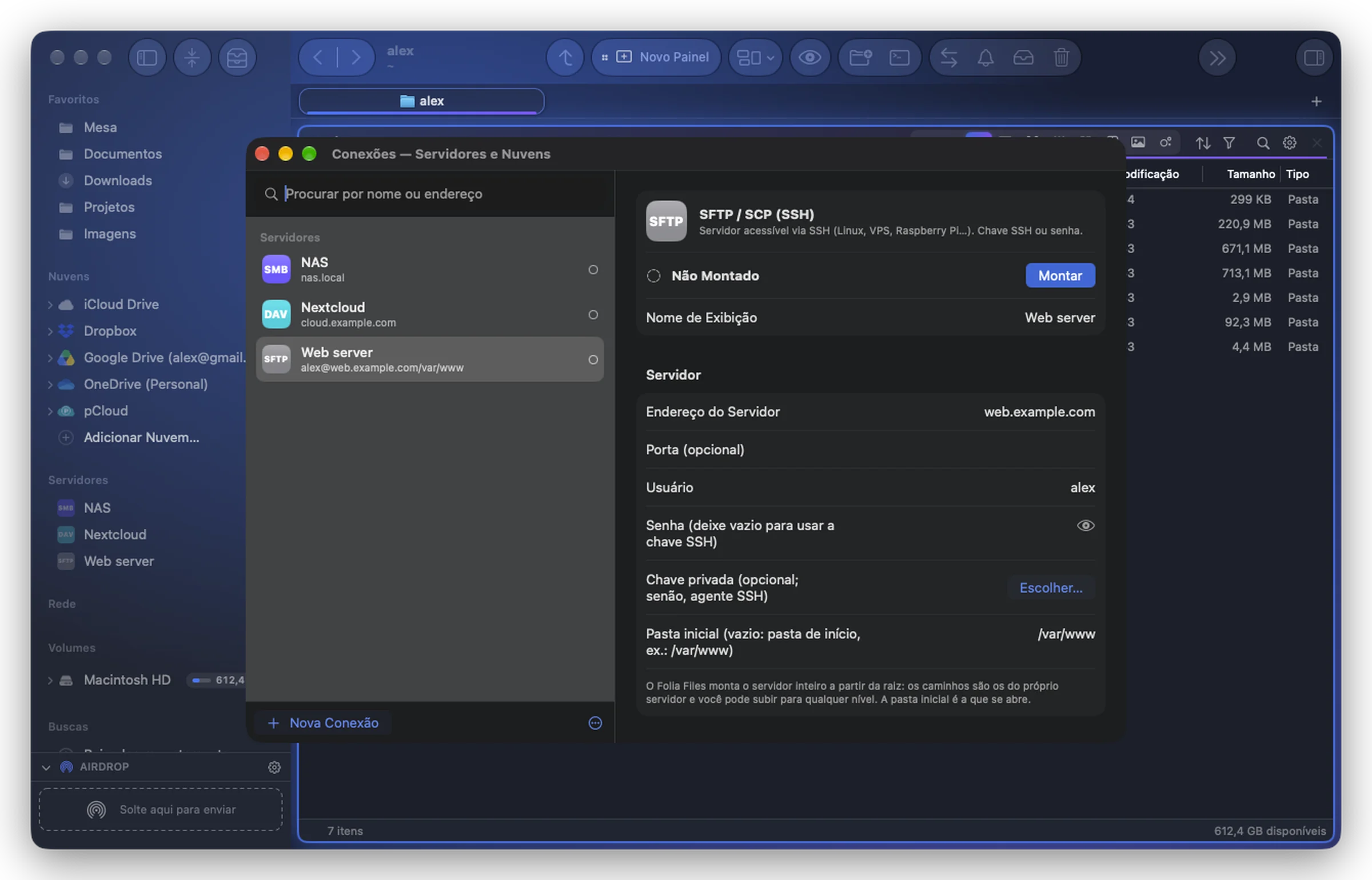
Abrir a janela
- Ferramentas › Conexões (Servidores e Nuvens)… ⌘K
- Na barra lateral esquerda, Adicionar Servidor… no final de Servidores, ou Adicionar Nuvem… no final de Nuvens: a janela abre direto na escolha de um tipo de servidor ou de um serviço de nuvem.
- Clique com o botão direito em uma conexão na barra lateral › Editar conexão… abre a janela com essa conexão selecionada.
A lista
À esquerda, cada conexão com seu ícone, nome, endereço e estado (montada ou não). Acima, Procurar por nome ou endereço filtra a lista enquanto você digita.
Na parte de baixo:
- Nova Conexão abre a escolha de um tipo de servidor ou de um serviço de nuvem (consulte Adicionar um servidor e Adicionar uma nuvem).
- O menu … (Grupos, exportar, importar) tem Novo grupo…, Exportar conexões… e Importar conexões….
Clique com o botão direito em uma conexão para Montar ou Desmontar, Registro da conexão, Alterar Ícone…, Mover para o grupo e Apagar….
Adicionar uma conexão
- Clique em Nova Conexão (ou em Adicionar Servidor… / Adicionar Nuvem… na barra lateral).
- Escolha um tipo: um servidor (SFTP, SMB, WebDAV, FTP, AFP, NFS) ou um serviço de nuvem.
- A conexão é criada na hora, selecionada na lista. Preencha o editor à direita.
Não há botão Salvar: tudo é salvo enquanto você digita (meio segundo depois da última tecla), e também quando você sai do campo do nome, passa para outra conexão, fecha a janela ou clica em Testar Conexão ou Montar. Uma conexão à qual falta algo essencial ainda não é salva: uma linha abaixo do estado diz o que falta (“Ainda não salva: falta o endereço do servidor.”), e a última versão completa é mantida.
Senhas e chaves secretas vão para as Chaves do seu Mac, nunca para um arquivo comum.
O editor
No topo: o serviço, o estado e o botão Montar, Desmontar ou Abrir. Depois, conforme o tipo:
- Servidor, Armazenamento S3, Conta ou Conta MEGA: o endereço e as credenciais (consulte a página de cada tipo).
- Recomendado: o app do …: para Google Drive, Dropbox, OneDrive, Box e Proton Drive (consulte Nuvens com app próprio).
- Opções:
- Somente Leitura: nada pode ser gravado no servidor pelo Folia Files nem por nenhum outro app.
- Montar automaticamente quando o Folia Files abrir: consulte Montar e manter a conexão.
- Ponto de Montagem: onde o disco aparece no seu Mac (para conexões feitas pelo rclone).
- Grupo: o grupo ao qual a conexão pertence.
- Ícone: o ícone dela, com Alterar… e Ícone Original (consulte Ícones, cores e grupos).
- Abrir antes: um app (sua VPN) a abrir antes de conectar.
- Testar Conexão (conexões feitas pelo rclone) e Registro.
- Apagar…: remove deste Mac a conexão, seus ajustes e suas senhas salvas. Nada é apagado no servidor. Uma conexão montada precisa ser desmontada antes.
Grupos
Use grupos para organizar muitas conexões (“Trabalho”, “Clientes”, “Casa”):
- No menu …, escolha Novo grupo… e dê um nome a ele.
- Arraste conexões para o grupo, ou escolha-o no menu Grupo do editor, ou clique com o botão direito › Mover para o grupo.
Clique com o botão direito em um grupo para renomeá-lo ou apagá-lo. Apagar um grupo nunca apaga suas conexões: elas saem dele. Os grupos também aparecem na barra lateral esquerda.
Exportar e importar suas conexões
Para levar suas conexões para outro Mac, ou guardar uma cópia:
- … › Exportar conexões…, escolha onde salvar o arquivo.
- Escolha uma senha (pelo menos 8 caracteres) e digite-a duas vezes. O arquivo (
.foliaconnections) é criptografado com ela, incluindo as senhas das conexões. - No outro Mac, … › Importar conexões…, escolha o arquivo e digite a mesma senha.
A importação adiciona as conexões novas e atualiza as que têm o mesmo endereço (“Adicionadas: 2. Atualizadas (mesmo endereço): 1.”). Na versão do site, as contas de nuvem viajam junto com a conexão.
Versão App Store
A versão App Store conecta sozinha compartilhamentos SMB, WebDAV, AFP, NFS e FTP (FTP somente leitura, sem criptografia). SFTP, S3 e contas de nuvem estão apenas na versão do site; suas nuvens chegam pelos próprios apps para Mac. Consulte Conexões na versão App Store.