
La finestra Connessioni
Dove aggiungi, modifichi, monti, raggruppi, esporti e importi i tuoi server e account cloud.
In questa pagina
Folia Files monta server e account cloud come dischi: una volta montata, una connessione compare nella barra laterale sinistra (sotto Server o Cloud), nel Finder e nelle finestre Apri e Salva di tutte le tue app. Tutto si configura in un'unica finestra.
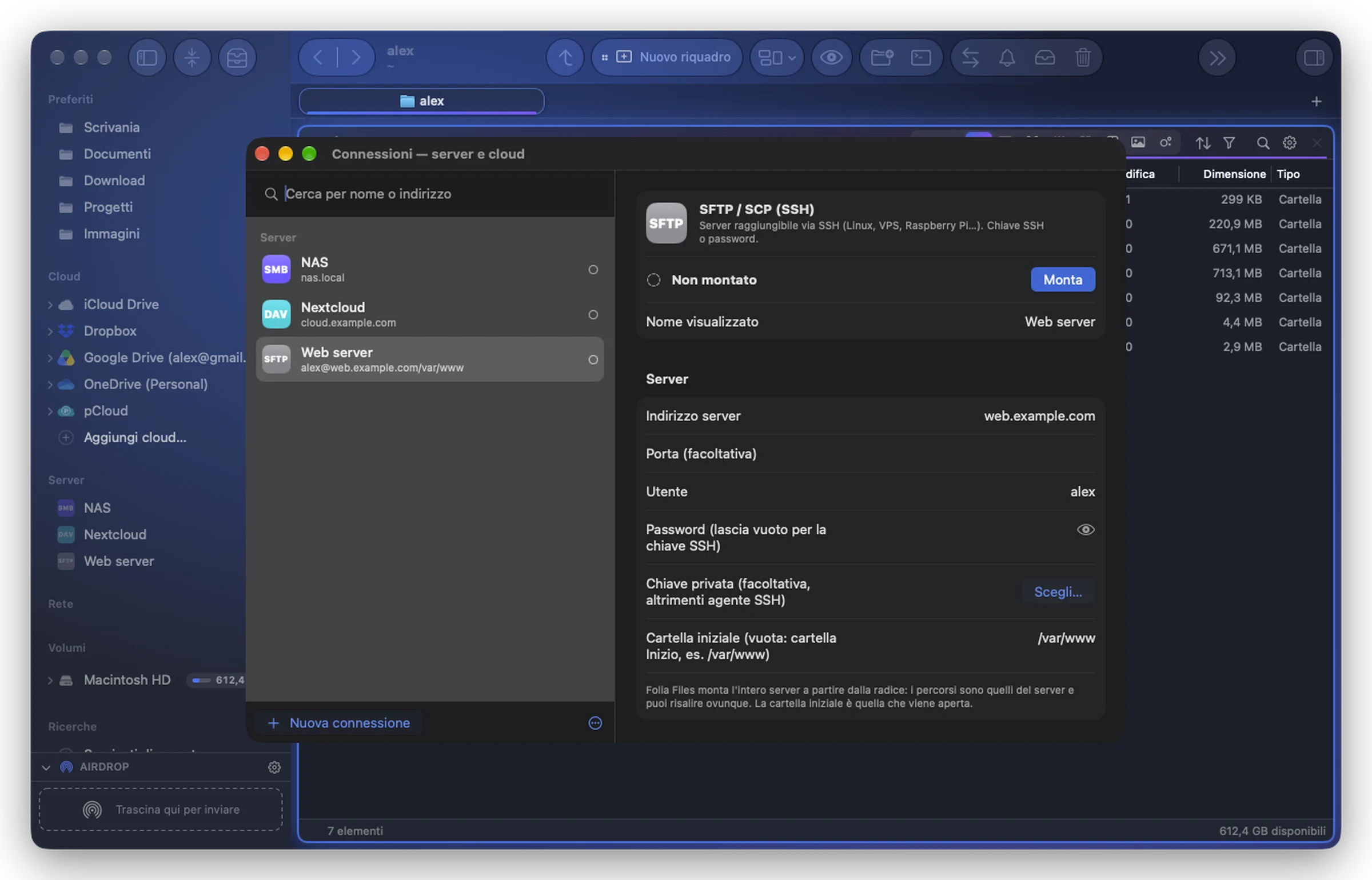
Aprire la finestra
- Strumenti › Connessioni (server e cloud)… ⌘K
- Nella barra laterale sinistra, Aggiungi server… in fondo a Server, o Aggiungi cloud… in fondo a Cloud: la finestra si apre direttamente sulla scelta di un tipo di server o di un servizio cloud.
- Clic destro su una connessione nella barra laterale › Modifica connessione… apre la finestra con quella connessione selezionata.
L'elenco
A sinistra, ogni connessione con la sua icona, il nome, l'indirizzo e lo stato (montata o no). Sopra, Cerca per nome o indirizzo restringe l'elenco mentre digiti.
In basso:
- Nuova connessione apre la scelta di un tipo di server o di un servizio cloud (vedi Aggiungere un server e Aggiungere un cloud).
- Il menu … (Gruppi, esporta, importa) contiene Nuovo gruppo…, Esporta connessioni… e Importa connessioni….
Fai clic destro su una connessione per Monta o Smonta, Registro della connessione, Cambia icona…, Sposta nel gruppo ed Elimina….
Aggiungere una connessione
- Fai clic su Nuova connessione (o Aggiungi server… / Aggiungi cloud… nella barra laterale).
- Scegli un tipo: un server (SFTP, SMB, WebDAV, FTP, AFP, NFS) o un servizio cloud.
- La connessione viene creata subito, selezionata nell'elenco. Compila il suo editor a destra.
Non c'è un pulsante Salva: tutto viene salvato mentre digiti (mezzo secondo dopo l'ultimo tasto), e anche quando lasci il campo del nome, passi a un'altra connessione, chiudi la finestra o fai clic su Verifica connessione o Monta. Una connessione a cui manca qualcosa di essenziale non viene ancora salvata: una riga sotto il suo stato dice cosa manca («Non ancora salvata: manca l'indirizzo del server.»), e viene conservata l'ultima versione completa.
Password e chiavi segrete vanno nel tuo portachiavi, mai in un file in chiaro.
L'editor
In alto: il servizio, il suo stato e il pulsante Monta, Smonta o Apri. Poi, a seconda del tipo:
- Server, Archiviazione S3, Account o Account MEGA: l'indirizzo e le credenziali (vedi la pagina di ogni tipo).
- Consigliato: l'app di …: per Google Drive, Dropbox, OneDrive, Box e Proton Drive (vedi I cloud con una propria app).
- Opzioni:
- Sola lettura: niente si può scrivere sul server tramite Folia Files o qualsiasi altra app.
- Monta automaticamente all'avvio di Folia Files: vedi Montare e restare connessi.
- Punto di montaggio: dove compare il disco sul tuo Mac (per le connessioni fatte tramite rclone).
- Gruppo: il gruppo a cui appartiene la connessione.
- Icona: la sua icona, con Cambia… e Icona originale (vedi Icone, colori e gruppi).
- Apri prima: un'app (la tua VPN) da aprire prima di connettersi.
- Verifica connessione (connessioni fatte tramite rclone) e Registro.
- Elimina…: rimuove da questo Mac la connessione, le sue impostazioni e le sue password salvate. Sul server non viene eliminato nulla. Una connessione montata va prima smontata.
Gruppi
Usa i gruppi per ordinare molte connessioni («Lavoro», «Clienti», «Casa»):
- Nel menu …, scegli Nuovo gruppo… e dagli un nome.
- Trascina le connessioni sul gruppo, oppure sceglilo nel menu Gruppo dell'editor, oppure clic destro › Sposta nel gruppo.
Fai clic destro su un gruppo per rinominarlo o eliminarlo. Eliminare un gruppo non elimina mai le sue connessioni: ne escono. I gruppi compaiono anche nella barra laterale sinistra.
Esportare e importare le connessioni
Per spostare le tue connessioni su un altro Mac, o conservarne una copia:
- … › Esporta connessioni…, scegli dove salvare il file.
- Scegli una password (almeno 8 caratteri) e digitala due volte. Il file (
.foliaconnections) viene cifrato con essa, comprese le password delle connessioni. - Sull'altro Mac, … › Importa connessioni…, scegli il file e digita la stessa password.
L'importazione aggiunge le connessioni nuove e aggiorna quelle con lo stesso indirizzo («Aggiunte: 2. Aggiornate (stesso indirizzo): 1.»). Nella versione del sito, gli account cloud viaggiano con la loro connessione.
Versione App Store
La versione App Store collega da sola le condivisioni SMB, WebDAV, AFP, NFS e FTP (FTP in sola lettura, senza cifratura). SFTP, S3 e account cloud ci sono solo nella versione del sito; i tuoi cloud arrivano tramite le loro app per Mac. Vedi Le connessioni nella versione App Store.