
Il modulo Disposizioni
Le tue scene e i tuoi spazi di lavoro sempre a portata di mano, ognuno con la sua miniatura — un clic apre un pannello salvato o un'intera finestra salvata.
La versione del Mac App Store arriverà presto. La versione del sito ha tutto. Confronta le versioni
In questa pagina
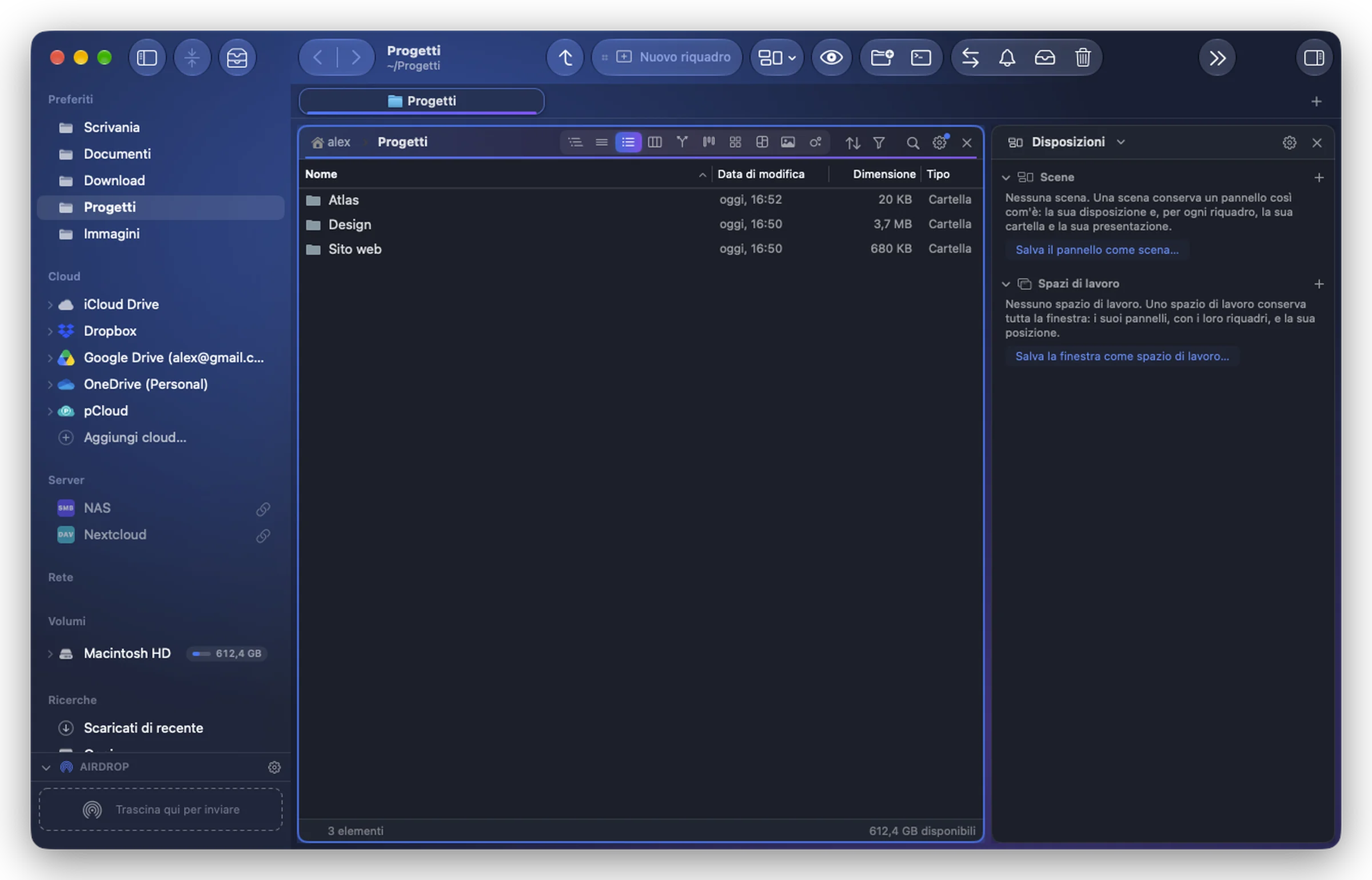
Il modulo Disposizioni elenca le tue scene (un pannello salvato così com'è: la sua disposizione, e la cartella e la vista di ogni riquadro) e i tuoi spazi di lavoro (un'intera finestra: i suoi pannelli e i loro riquadri, e la sua posizione), ognuno con una miniatura dei suoi riquadri. Fa ciò che fa il pulsante Disposizioni della barra degli strumenti, senza aprire un menu.
Aprire una disposizione
- Fai clic su una scena: si apre in un nuovo pannello. ⌥-clic: sostituisce questo pannello.
- Fai clic su uno spazio di lavoro: i suoi pannelli si aprono in questa finestra, al posto di quelli attuali. ⌥-clic: in una nuova finestra.
In una barra laterale, ognuno è una riga con una piccola miniatura; in un riquadro di modulo largo (da circa 420 punti), schede con una miniatura più grande che mostra la vista e la cartella di ogni riquadro.
Salvare e gestire
- Il + di ogni sezione salva: Salva il pannello come scena… o Salva la finestra come spazio di lavoro… (anche nel menu della rotella).
- Clic destro su una scena: Apri in un nuovo pannello, Apri al posto di questo pannello, Aggiorna con questo pannello…, Rinomina…, Elimina….
- Clic destro su uno spazio di lavoro: Apri in questa finestra, Apri in una nuova finestra, Sostituisci con la finestra attuale…, Elimina….
- Il menu della rotella contiene anche Tutte le scene…, la griglia di tutte le scene (⌘⇧T).
Ogni sezione si comprime con il suo titolo; lo stato compresso è lo stesso in ogni copia del modulo e dopo un riavvio.