
Quando un elemento esiste già
La finestra di dialogo che confronta i due elementi quando una copia o uno spostamento incontra un nome già usato: Mantieni entrambi, Sostituisci, Se più recente, Unisci, Salta o Interrompi.
La versione del Mac App Store arriverà presto. La versione del sito ha tutto. Confronta le versioni
In questa pagina
Quando una copia o uno spostamento incontra nella destinazione un elemento con lo stesso nome, Folia Files si ferma su quell'elemento e mostra una finestra di dialogo: «nome» esiste già.
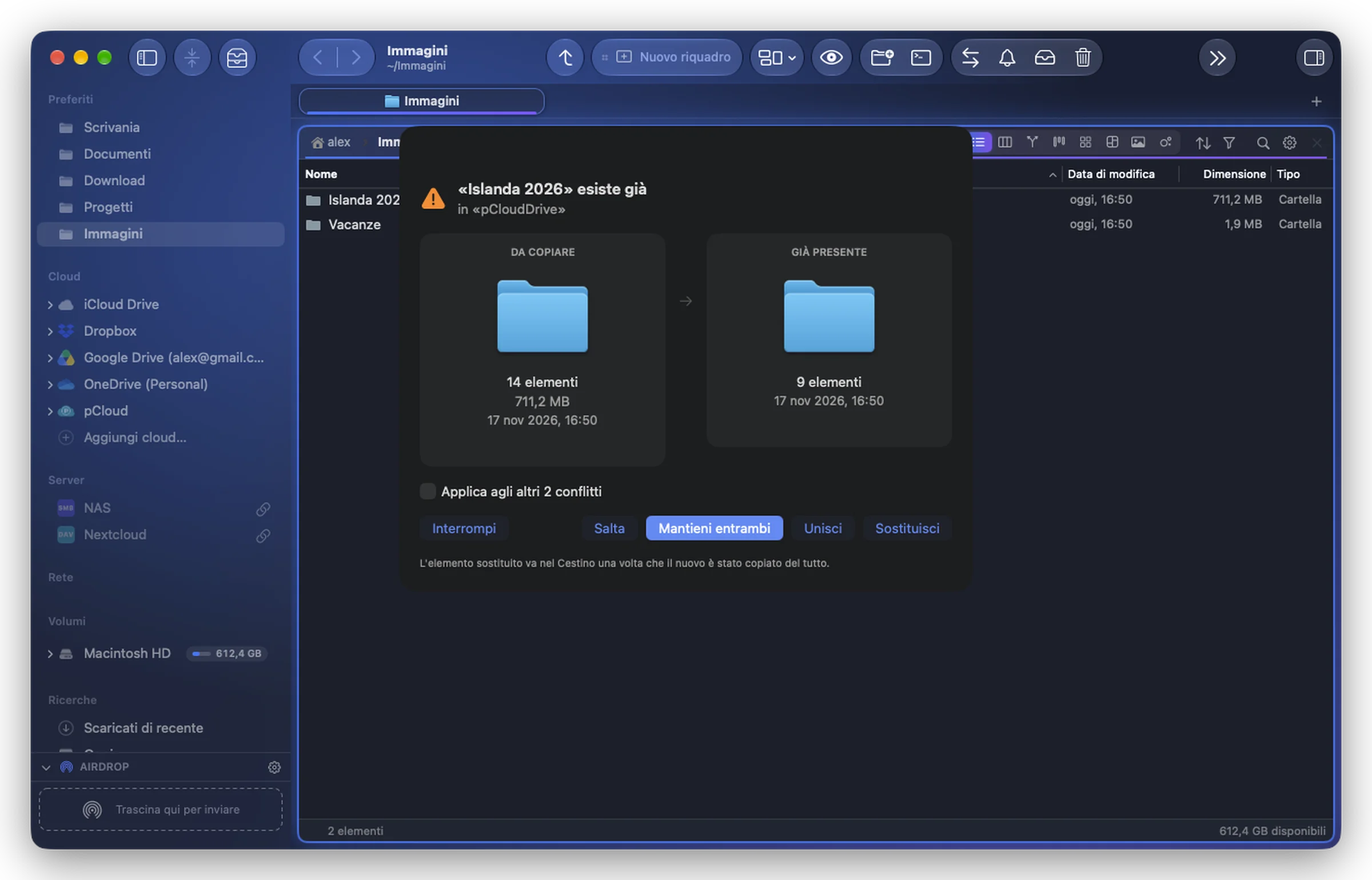
Cosa mostra la finestra di dialogo
I due elementi affiancati, Da copiare (o Da spostare) e Già presente: un'anteprima, la dimensione (per una cartella, il numero di elementi), la data di modifica e quale dei due è Più recente o Più grande.
Le scelte
| Pulsante | Cosa fa |
|---|---|
| Mantieni entrambi | L'elemento che copi riceve un nome libero («nome 2»). È il pulsante predefinito: premere ↩ non sostituisce mai nulla. |
| Sostituisci | Il nuovo elemento prende il posto di quello vecchio. Il vecchio va nel Cestino una volta che il nuovo è stato copiato per intero, mai prima. |
| Se più recente | Sostituisce solo se l'elemento copiato (o spostato) è più recente. |
| Unisci | Per le cartelle: aggiunge il contenuto alla cartella esistente; quando un file si trova in entrambe, viene mantenuto il più recente. |
| Salta | Lascia fuori questo elemento e continua con gli altri. |
| Interrompi | Termina l'operazione. Ciò che è già stato copiato resta. |
Quando altri elementi incontreranno la stessa domanda, seleziona Applica agli altri n conflitti per dare la stessa risposta a tutti.
Perché un elemento sostituito non va mai perso
Una sostituzione non scrive mai sopra il vecchio elemento. Folia Files copia il nuovo elemento con un nome nascosto accanto a esso, mette il vecchio nel Cestino, poi dà al nuovo il suo posto. Se qualcosa va storto nel frattempo (un disco scollegato, una copia annullata), il vecchio elemento resta dov'era.
Se il disco non ha un Cestino (alcuni dischi di rete e USB), Folia Files chiede una volta se Elimina definitivamente o Mantieni entrambi.
Una sostituzione si può annullare come qualsiasi altra operazione: ⌘Z rimette al suo posto la vecchia versione dal Cestino, finché è ancora lì. Un'operazione Unisci non si può annullare. Vedi Annullare e la cronologia delle operazioni.
In un archivio
Quando aggiungi un file a un archivio ZIP o TAR che ne contiene già uno con lo stesso nome, Sostituisci toglie quello vecchio dall'archivio; la versione precedente dell'archivio va nel Cestino. Unisci non viene proposto all'interno di un archivio. Vedi Modificare un archivio ZIP o TAR.